WPS手机版开启文档云同步功能的方法
2025-01-15 10:39作者:91下载站
WPS这款软件对于很多用户小伙伴来说,实用性和专业性是非常强悍的,大家在该软件中可以编辑的内容非常多,比如可以编辑文档、表格、PPT演示以及PDF、文档等,还可以进行论文查重操作,因此该软件深受用户的喜欢,而在该软件中操作的相关内容如果不同步存放的话,有些时候会不小心将一些重要文档丢失而找不回来的情况发生,对此我们需要将该软件的云同步功能启用,直接将该软件的设置窗口打开,找到功能设置窗口即可启用文档云同步功能,具体的教程方法大家可以和小编一起来看看。

方法步骤
1.来到当前打开的WPS操作页面中,我们需要在页面右下角的位置找到我的选项,将其点击打开即可。

2.这时候,我们就可以在打开的窗口中找到其中的【设置】这个选项,将其点击打开就可以了。
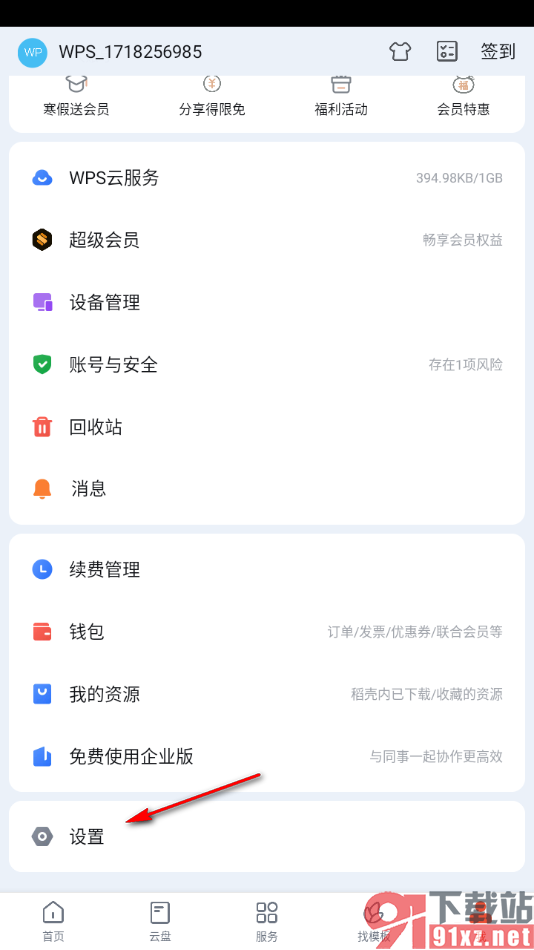
3.这时候,我们就可以在当前打开的窗口中找到其中的【功能设置】选项,将其点击一下即可进入。

4.随后,我们就可以在当前打开的页面上找到其中的【文档云同步】选项,将其后面的开关按钮点击开启即可。

我们需要编辑文档、表格、PPT演示时,很多用户会选择在WPS中编辑操作,而想要更好的保护文档的安全性,那么就可以将该软件的云同步功能启用,防止编辑好的文档丢失找不到的情况发生,对此就可以按照上述的教程方法来操作就可以了,快来操作试试吧。