WPS手机版快速调换行列数据位置的方法
2025-02-10 10:26作者:91下载站
有的用户在使用手机版的WPS进行表格数据编辑统计时,发现不小心将数据的标题和内容的行列位置编辑错了,想要将标题和内容的行列位置重新调换显示,那么该如何操作呢,该问题可能是很多用户常常会遇到但是却不知道怎么操作的问题,其实我们可以通过转置功能来设置,直接将需要设置的表格数据区域选中并且复制,之后选择一个空白单元格点击,即可出现选择性粘贴功能,进入到该功能页面中找到转置功能点击即可粘贴,那么粘贴出来的表格数据的标题和内容位置即可调换,一起来看看教程吧。
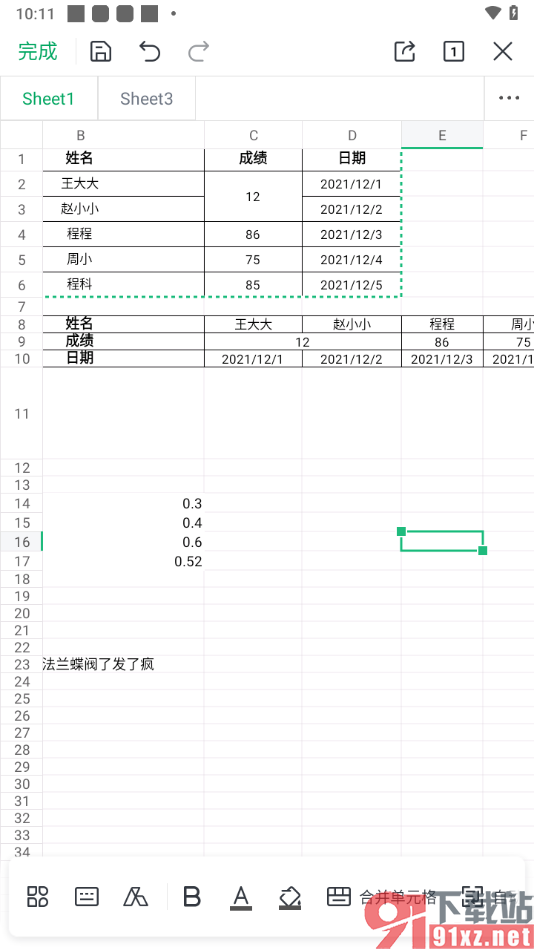
方法步骤
1.点击打开手机上的WPS,并且进入到表格设置页面中,将需要横竖调换的数据区域选中,在弹出的窗口中点击【复制】。

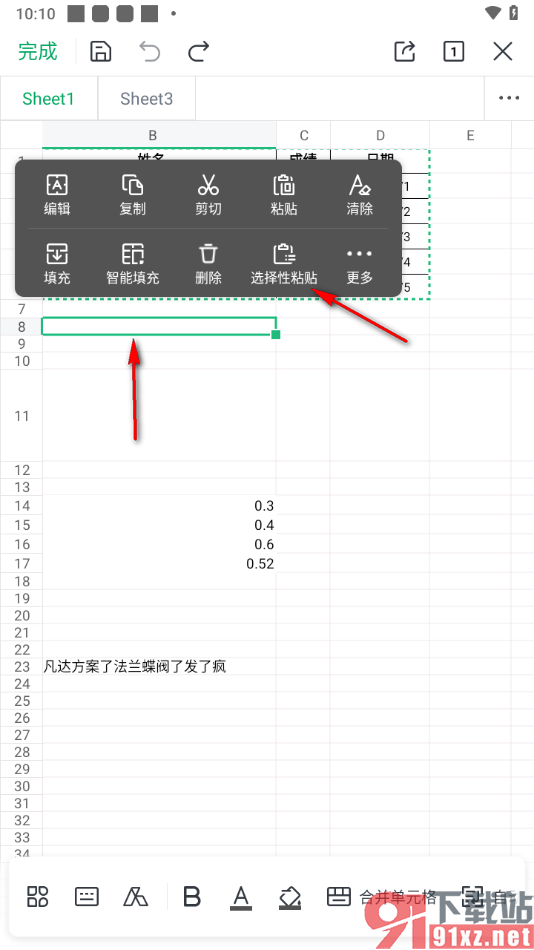
2.复制之后,选择一个空白单元格点击,在弹出的窗口中找到【选择性粘贴】选项点击一下。
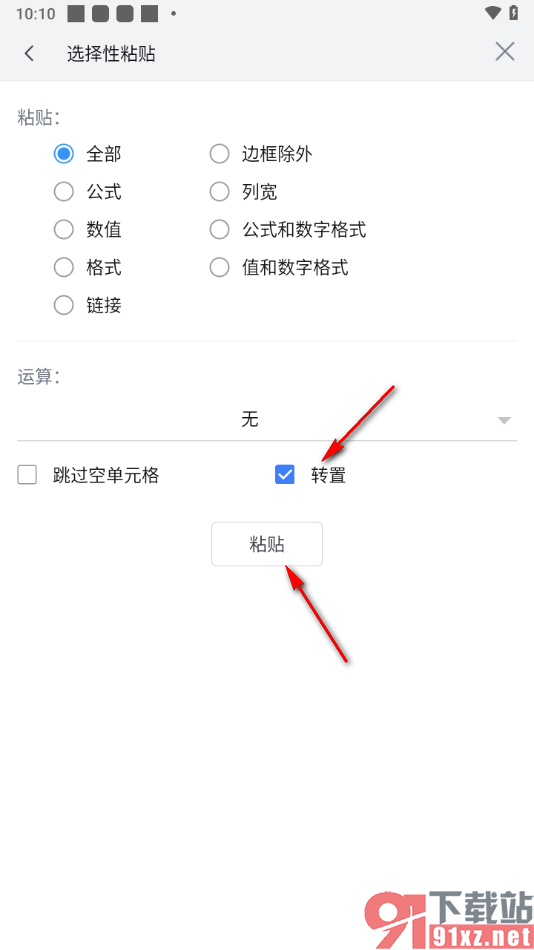
3.那么即可弹出一个选择性粘贴的设置窗口中,在该窗口中直接点击勾选【转置】选项,再点击【粘贴】。
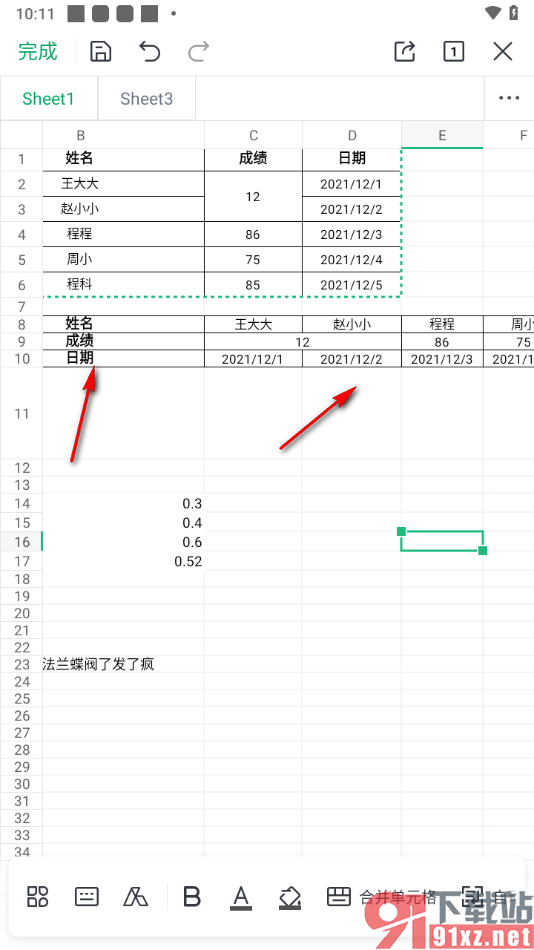
4.随后即可查看到表格数据的横竖内容已经调换显示了,之后你可以调整该数据区域的行高列宽即可,如图所示。
很多用户平时会使用WPS这款软件来编辑表格数据,而有些时候会不小心将行列的数据编辑错误了,需要调换行列数据,那么我们就可以根据上述的教程方法进入到选择性粘贴页面中将转置功能启用即可调换行列数据,是非常实用的一个功能,感兴趣的话可以来试试。