alook浏览器手机版设置繁体语言的方法
2025-03-06 11:02作者:91下载站
alook浏览器在我们手机上可以安装该浏览器来使用,我们在该软件中可以翻译网页文字、设置阅读模式以及可以切换简繁体,一般情况下该浏览器提供的字体文字为简体中文,但是不免有其他用户想要将简体中文切换成繁体中文,那么该如何设置呢,其实很简单的,用户可以直接进入到该浏览器的设置页面中,将阅读模式功能点击打开,找到其中的简繁体功能,将其点击打开即可选择繁体字来设置,此外用户还可以设置阅读模式增强、禁用阅读模式以及触屏翻页功能等,快来和小编一起来看看下方教程吧。
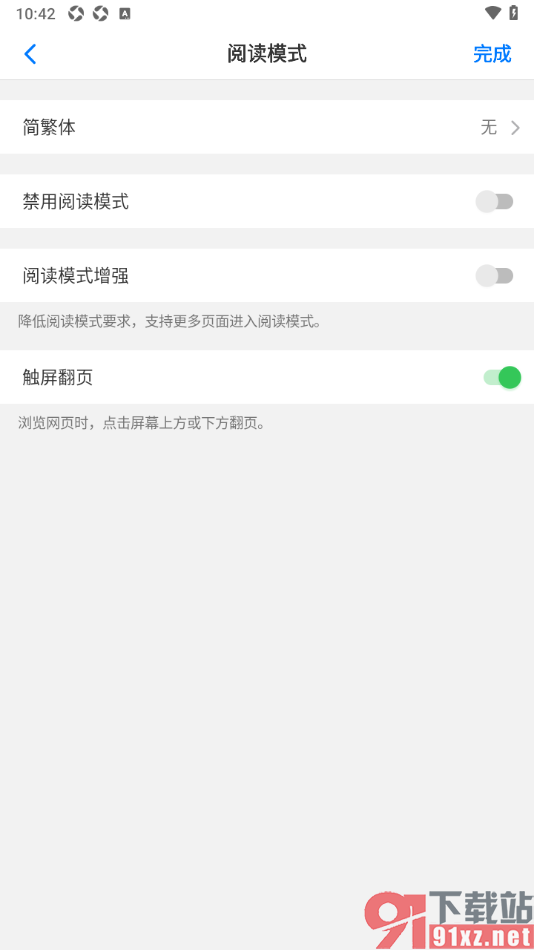
方法步骤
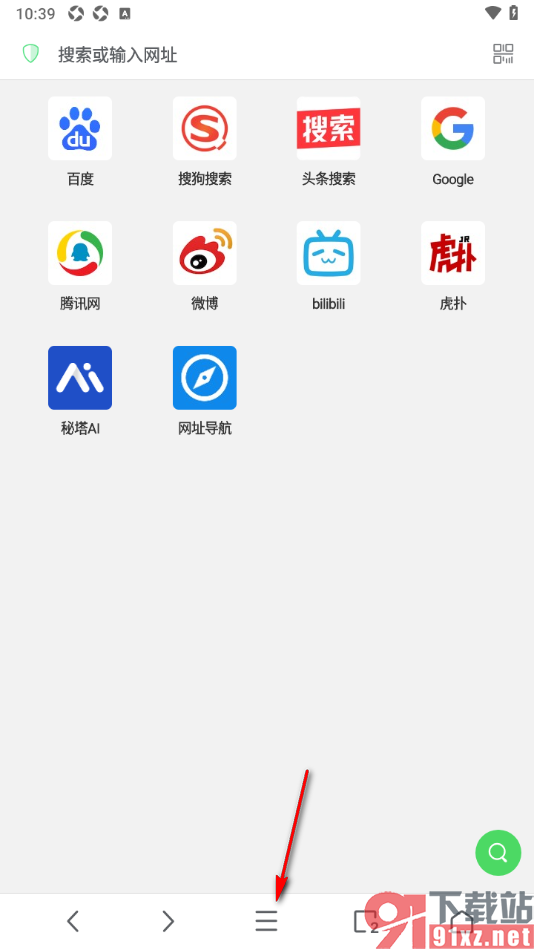
1.直接进入到alook浏览器的操作页面中,在页面下方的位置将三横图标按钮点击一下就可以进入了。
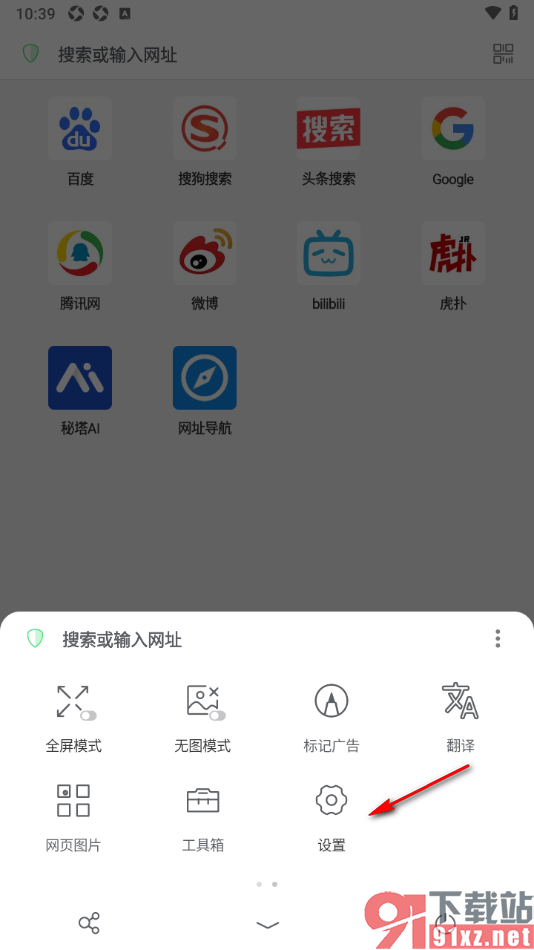
2.这时候我们就可以在打开的页面上找到其中的【设置】选项,将其点击开启就好了。
3.这时候我们就可以在打开的页面上找到【阅读模式】功能,将其点击开启就好了。

4.这时候,我们就可以在打开的页面上找到【简繁体】功能,将其点击开启即可设置繁体,之后点击完成按钮即可。
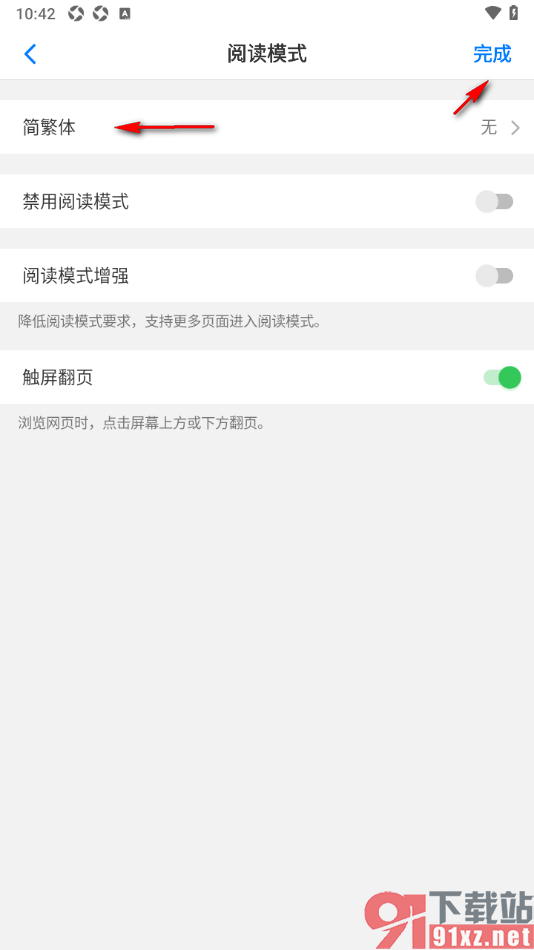
对于alook浏览器这款软件,很多用户小伙伴都在使用,在该软件中用户可以自定义修改界面文字的简体和繁体,按照上述的教程方法来操作就可以了,此外用户还可以在该软件中设置阅读模式的增强功能,以及可以开启触屏翻页功能等,感兴趣的用户可以来操作试试。