火狐浏览器手机版找到下载好的文件的方法
2024-06-12 15:12作者:91下载站
很多小伙伴在使用火狐浏览器的过程中可能会遇到下载之后的文件没有第一时间打开,导致自己之后找不到下载好的文件的情况。为了避免这种情况的发生,我们可以选择在火狐浏览器中先点击打开三个竖点图标,然后在菜单列表中找到“工具”选项,点击打开该选项,接着在工具的菜单列表中我们找到“下载”选项,直接点击打开该选项,最后在下载页面中就能看到自己下载好的所有文件了。有的小伙伴可能不清楚具体的操作方法,接下来小编就来和大家分享一下火狐浏览器手机版找到下载好的文件的方法。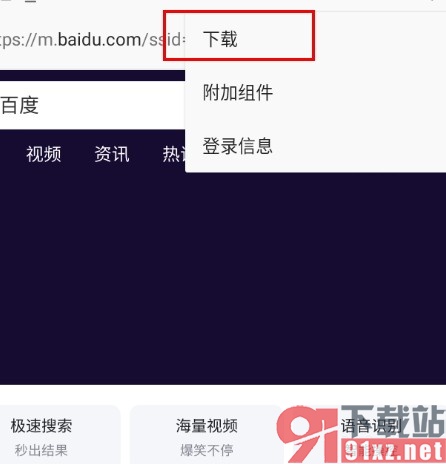

方法步骤
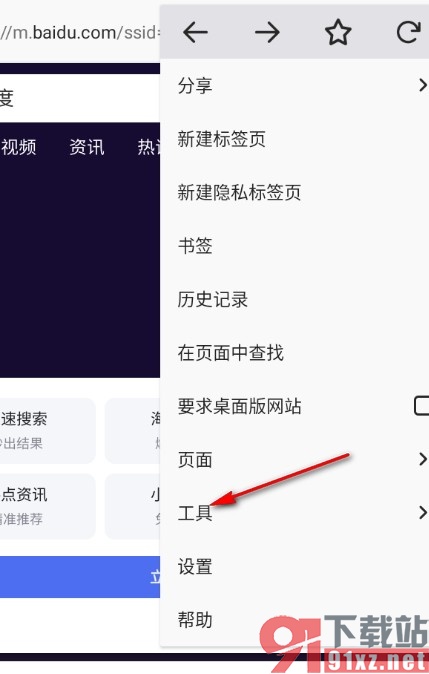
1、第一步,我们先点击打开手机上的火狐浏览器,然后在火狐浏览器页面中点击打开三个竖点图标
2、第二步,打开三个竖点图标之后,我们再在火狐浏览器的菜单列表中找到“工具”选项,打开该选项
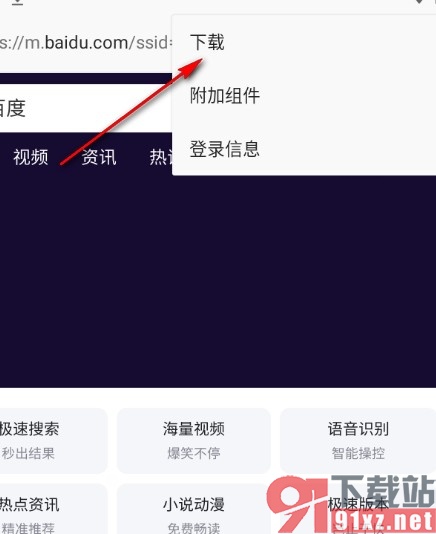
3、第三步,进入火狐浏览器的工具页面之后,我们在该页面中找到“下载”选项,点击打开该选项
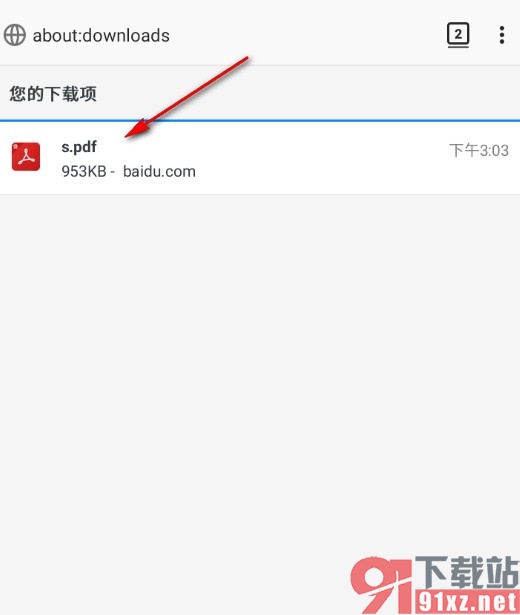
4、第四步,打开下载选项之后,我们在火狐浏览器的下载页面中就能看到所有下载好的文件了
以上就是小编整理总结出的关于火狐浏览器手机版找到下载好的文件的方法,很多小伙伴如果在火狐浏览器中想要查看自己下载过的所有文件,可以选择直接使用上述方法对火狐浏览器进行操作,找到下载选项,打开该选项即可,感兴趣的小伙伴快去试试吧。