浩辰CAD手机版更改放大镜位置的方法
2025-08-15 14:34作者:91下载站
浩辰CAD这款软件相信有部分小伙伴是比较熟悉的,该软件中支持创建项目、邀请好友协作以及新建CAD图纸编辑等,对此需要编辑图纸的用户可以进入到设置页面中更改自己想要的功能内容,比如在编辑图纸时一般会使用到放大镜功能,通过放大镜功能可以放大图纸,从而看起来更加的清晰,而有些时候展示出来的放大镜的位置不符合自己的需求,想要将放大镜位置设置成在左侧或者在右侧显示,那么打开找到放大镜位置功能修改设置即可,还可以调整页面背景色,快来和小编一起看看下方操作的步骤吧。
方法步骤
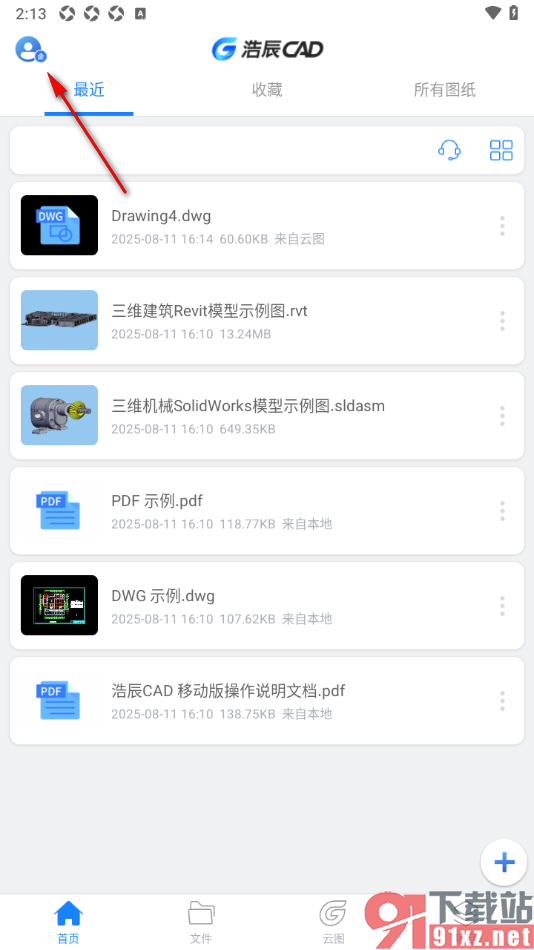
1.当我们将手机上的浩辰CAD点击打开之后,在页面上方的位置将用户头像按钮点击打开。
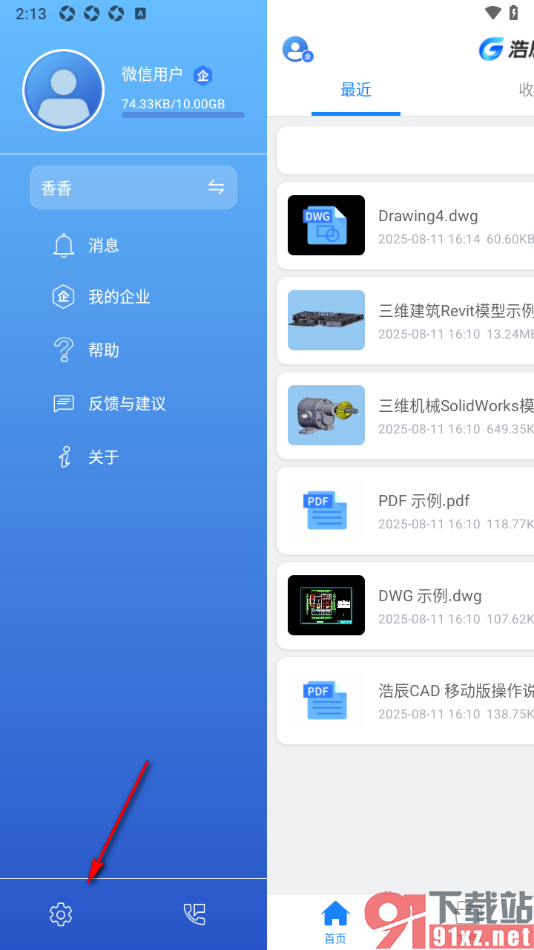
2.在该页面上需要将显示的【设置】选项点击一下即可进入设置。
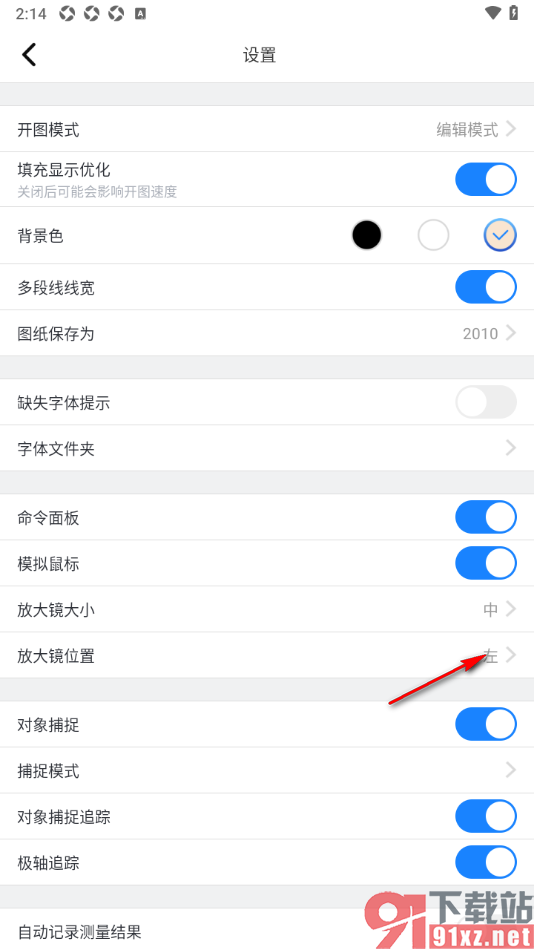
3.这时候在页面下方有一个【放大镜位置】选项,点击打开该选项即可进入设置。
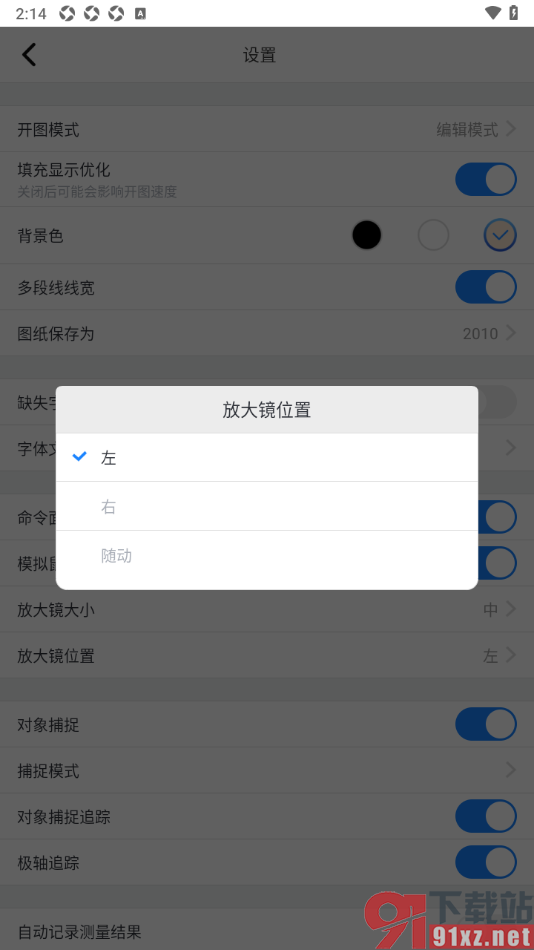
4.在弹出的窗口中,选择自己想要调整的放大镜位置即可,如图所示。
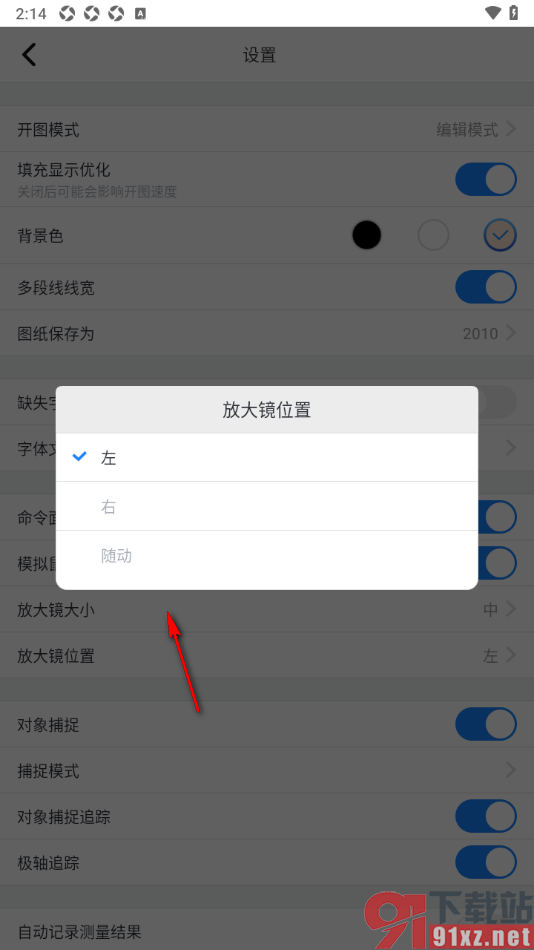
通过上述的步骤教程,用户可以在使用浩辰CAD这款软件的时候设置一下放大镜的位置,一般情况下该软件自动推荐放大镜位置在左侧,用户可以将其调整为在右侧显示,还可以开启对象捕捉功能、极轴追踪功能以及设置自动记录测量结果等内容,有需要的用户可以根据需求来操作试试。