永中Office手机版设置在文档中签字的方法
2025-09-26 09:34作者:91下载站
永中Office手机版是一款众所周知的编辑文档的应用软件,平时需要编辑文档的用户可以考虑使用该软件来操作,大家在操作这款软件的过程中,想要知道如何才能在这款软件中进行手写签名,其实很简单的,有的用户在处理工作文档时,需要在文档中签署自己的名字,那么可以直接使用该软件的签字功能来操作即可,打开编辑模式中的签批功能,即可开启手指签字功能,之后在文档中需要的位置进行绘制即可,还可以设置画笔的颜色和粗细等,下方是相关的教程方法,用户可以来看看相关步骤。

方法步骤
1.直接进入到永中Office手机版这款软件中,导入文档,点击打开【编辑】,再点击下方的【三】。
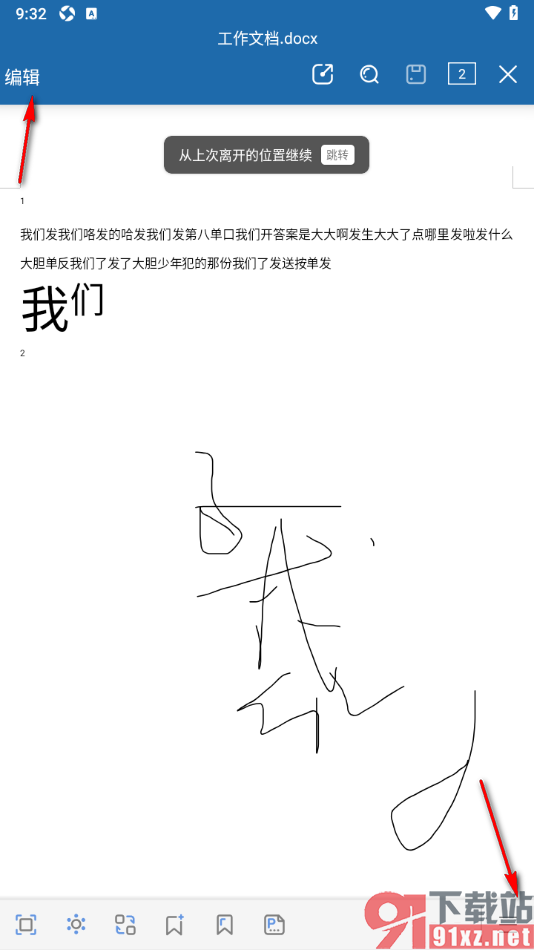
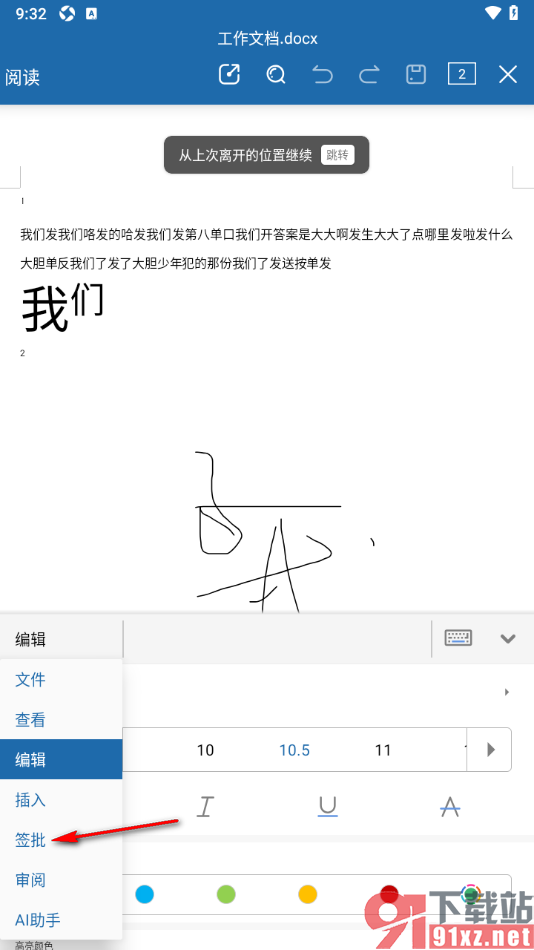
2.来到当前打开的窗口中,用户可以选择左侧的【编辑】按钮点击打开,选择【签批】。
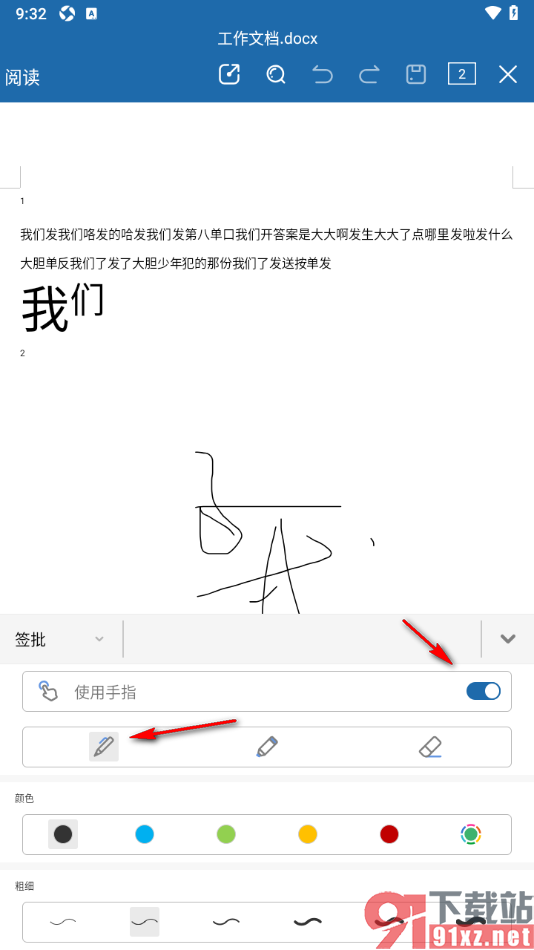
3.这时候我们就可以在打开的页面上,开启【使用手指】功能,将其点击开启即可。
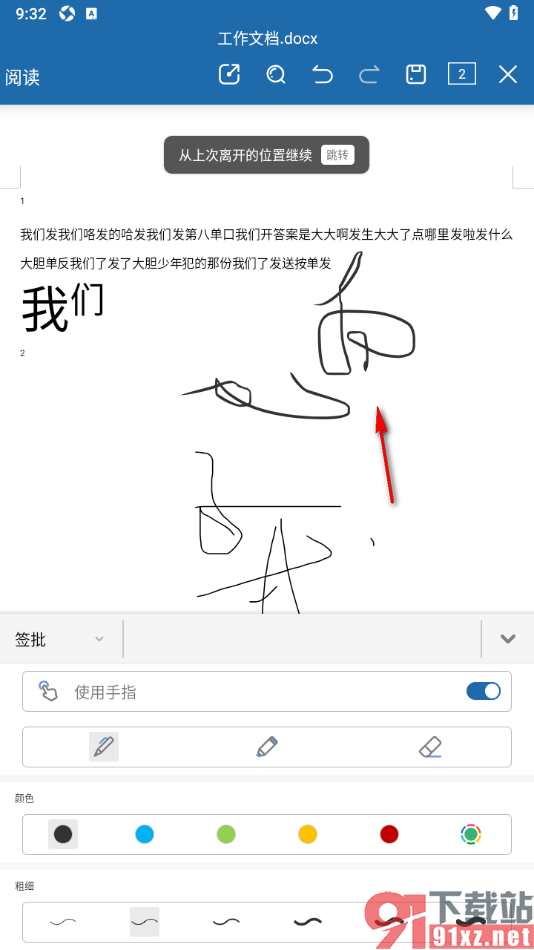
4.之后在页面上绘制自己的签名信息就可以了,如图所示。
用户可以通过上述的步骤教程在永中Office手机版中使用签批功能,在文档中合适的位置签署自己的名字,在进行签名时,用户可以选择一个自己喜欢的签字笔类型,同时还可以选择一个好看的签字颜色和合适的签字笔粗细即可完成设置,感兴趣的用户可以来操作试试。