寻简思维导图APP设置在主题框中插入可以打√的方框的方法
2025-10-10 16:32作者:91下载站
寻简思维导图APP这款软件带给用户们非常多实用的功能,其中推出的各种各样的导图模板样式深受用户的喜欢,在该软件制作导图内容时,可以根据自己的制作需求设置导图的背景颜色、主题框形状、主题框的填充颜色等,同时还支持在主题框中插入待办方框,一些用户制作导图内容时,想要在主题框中插入可以打勾的方框,那么就需要使用到待办功能,直接选中主题框即可弹出菜单栏窗口,选择待办功能点击启用即可将方框插入到主题框中,一起来看看下方操作的教程方法吧,十分的简单。
方法步骤
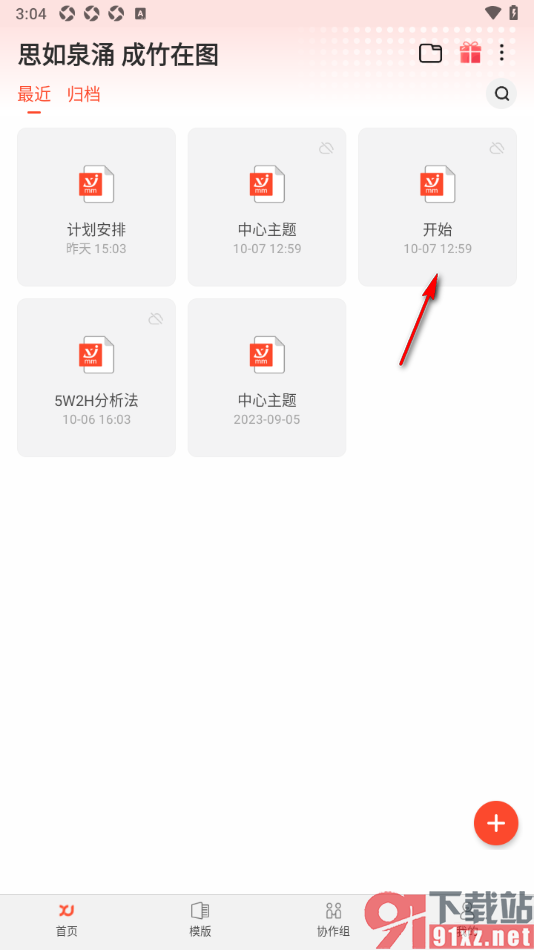
1.在手机上找到寻简思维导图APP这款软件,在页面上选择自己想要设置的导图,将其点击打开。
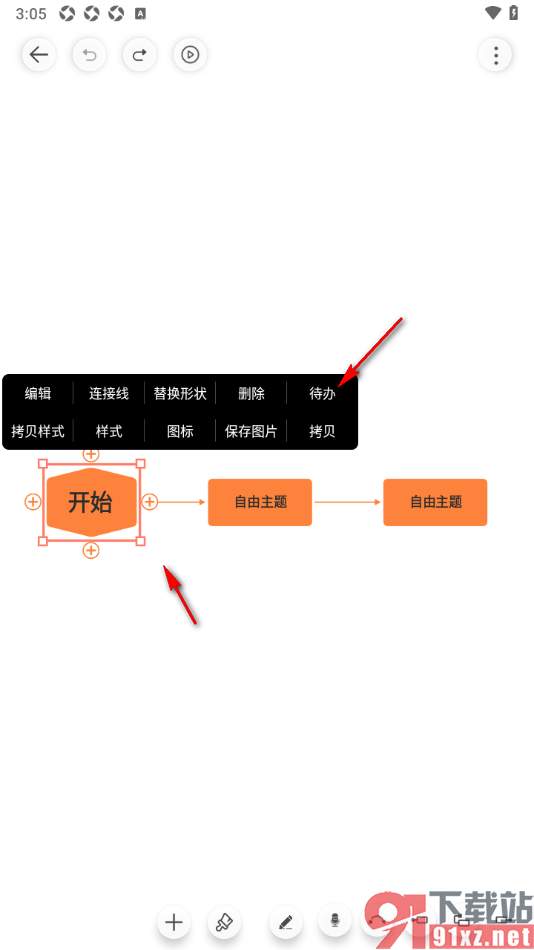
2.在打开的页面上,选中主题框,在弹出的菜单栏中选择【待办】选项。
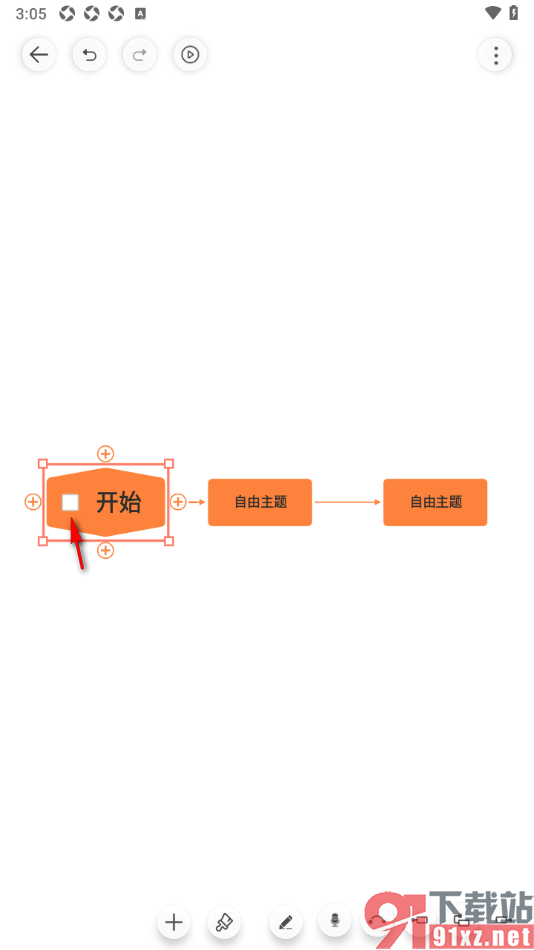
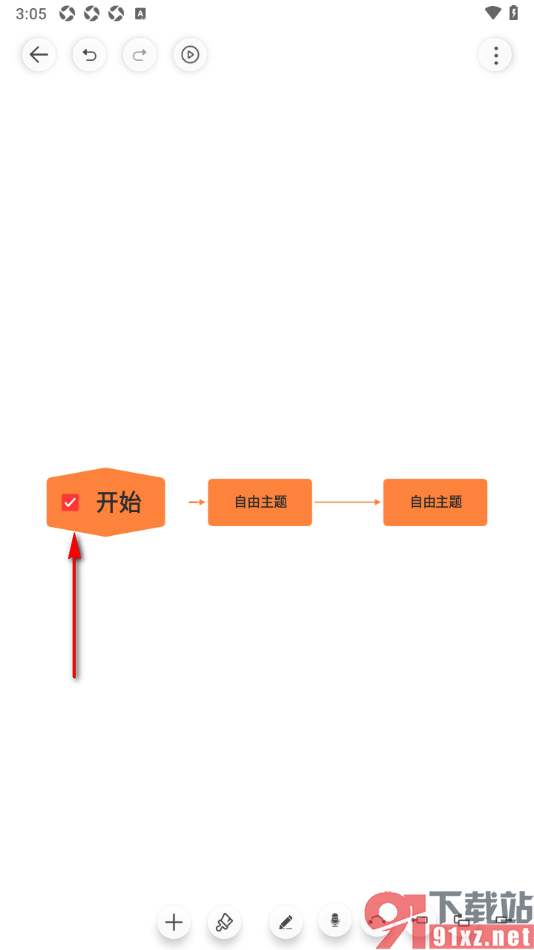
3.这时候即可在方框中插入一个白色的方框,用户可以在里面打勾。
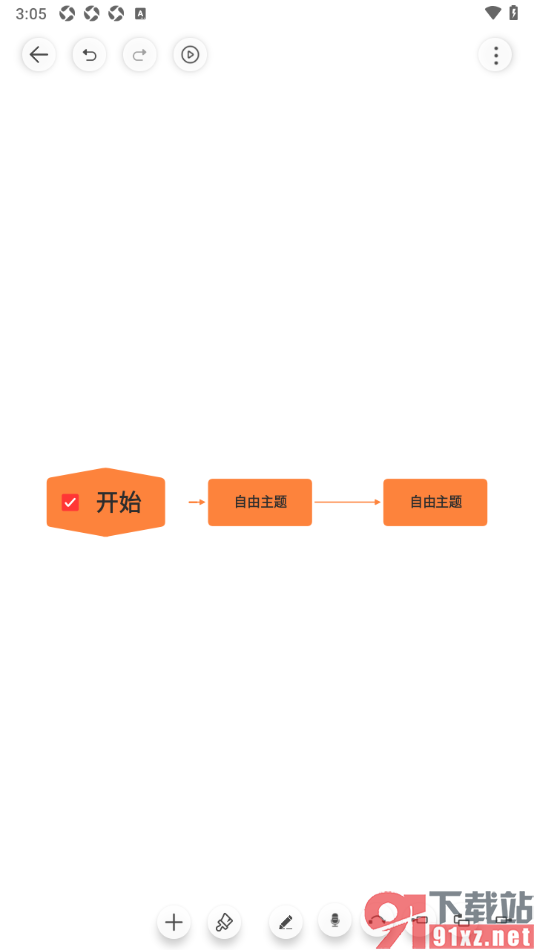
4.打勾之后,那么方框的颜色即可变成红色来显示,如图所示。
相信很多用户对于寻简思维导图APP这款软件是比较熟悉的,该软件可以安装到手机上或者电脑上使用,同时还可以设置一下在主题框中插入方框进行打勾,具体的教程方法用户可以参考上述的步骤教程来查看详情,此外还可以插入图片、链接和附件等内容,感兴趣的用户可以来操作试试。
