永中office手机版调整简报PPT文字上下居中对齐的方法
2025-10-30 09:44作者:91下载站
永中office中调整简报PPT文字的对齐方式是为了让文字看起来更加的整洁和美观,在放映的过程中,不会显得文字太过于杂乱,导致放映效果不佳,特别是一些平时对文档编辑要求高的用户,不管是文字的对齐方式、字体大小以及颜色等参数,都会将其设定在一个自己满意的数字阈值内,通常情况下编辑演示文稿中的文字时,一般会将其设置为上下居中对齐,才能显得幻灯片内容看起来更加的整洁有序,对此打开编辑菜单设置窗口即可调整文字的对齐方式,下面是小编为大家整理的具体教程,快来看看吧。
方法步骤
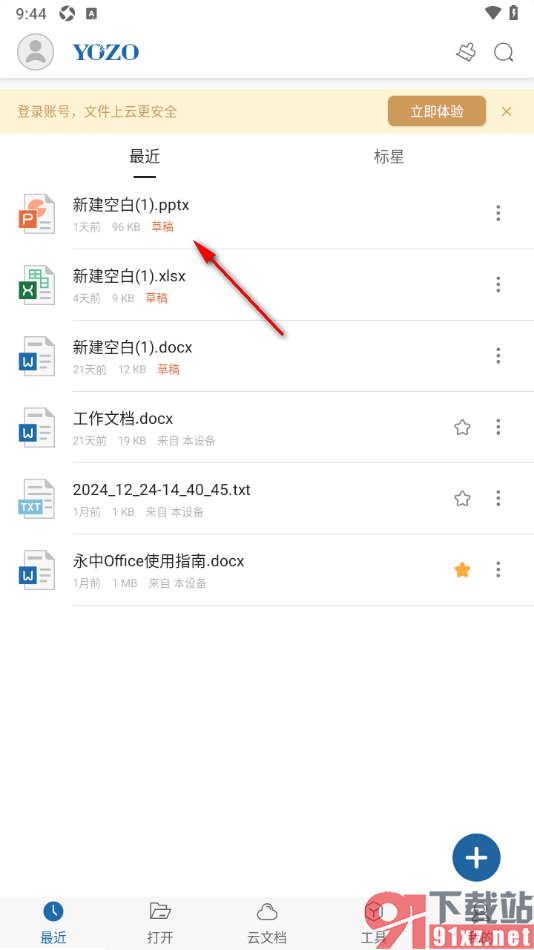
1.点击打开永中office,在首页面上选择一篇需要制作和修改的PPT演示文稿。
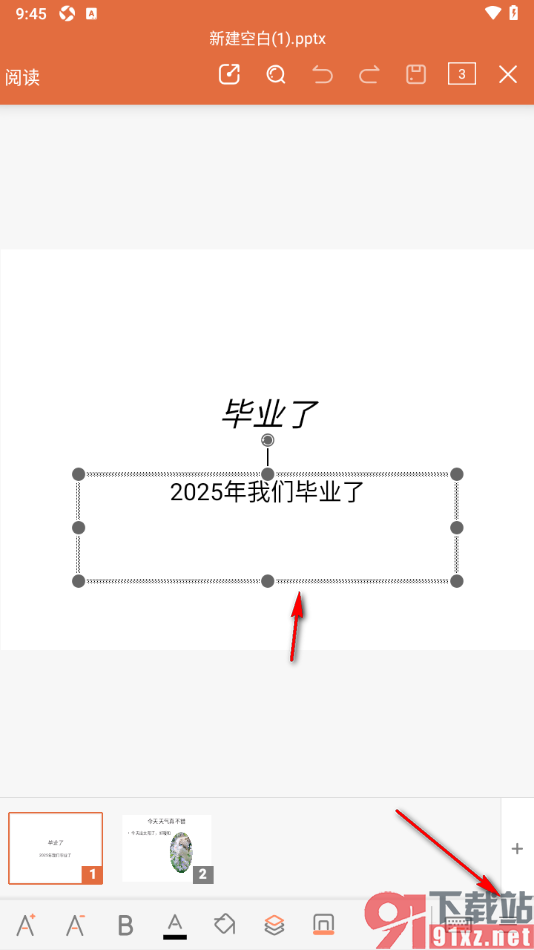
2.将其点击打开进入到编辑页面中,选中需要调节对齐方式的文字,再点击下方的三图标。
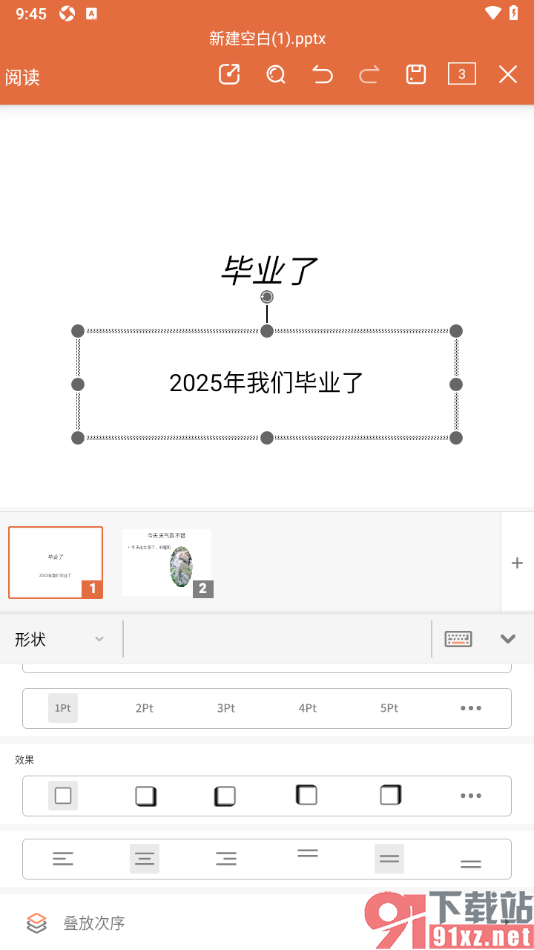
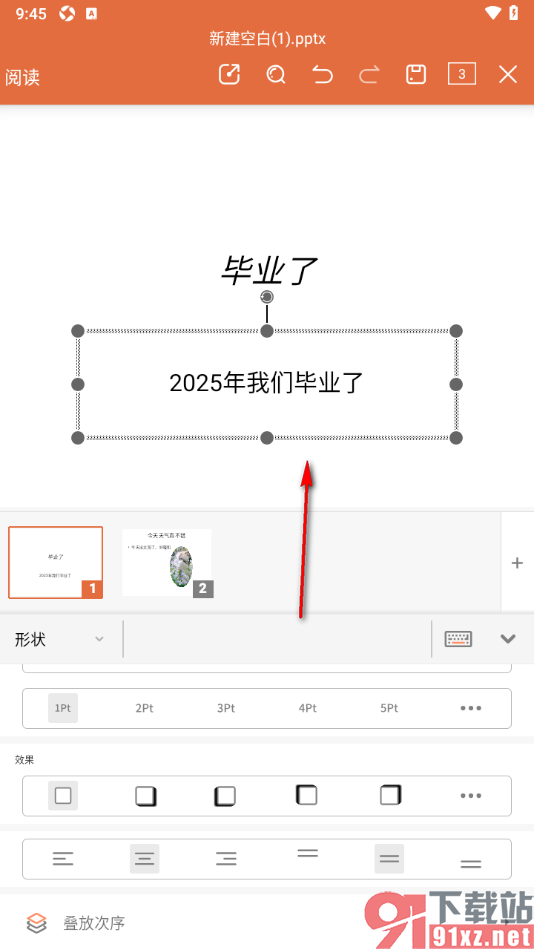
3.再在打开的页面上,选择居中对齐以及上下对齐图标。
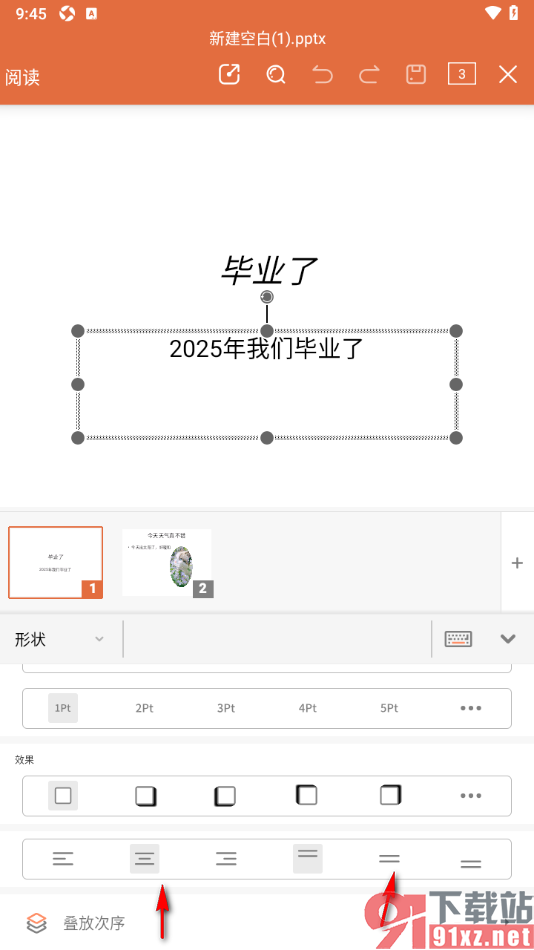
4.这时候即可查看到选中的文字已经上下居中对齐显示了,如图所示。
对于平时有办公需求的用户来说,可以通过永中office这款软件来操作,并且该软件支持PPT演示文稿的制作,在制作PPT演示文稿内容时,如果发现文字并没有上下居中对齐显示,那么用户可以参考上述小编分享的教程来操作即可,感兴趣的用户可以来操作试试。