永中office手机版设置PPT演示中数字设置成上标的方法
2025-11-11 09:03作者:91下载站
永中office手机版是一款小伙伴们平时用来编辑文档、表格以及演示等内容的应用软件,在制作PPT演示文稿时,会在幻灯片中编辑文字、公式以及表格等内容,而有的用户在编辑公式时,想要将某些数字或者是字母等设置成上标符号来显示,那么该如何操作呢,这就需要选中内容并且打开编辑页面,找到上标符号即可设置,那么选中的数字即可变成角标显示,除此之外,用户还需要设置多倍行距、对齐方式以及文字颜色以及段落符号等内容,下方是关于该问题的教程方法,用户可以来看看步骤。
方法步骤
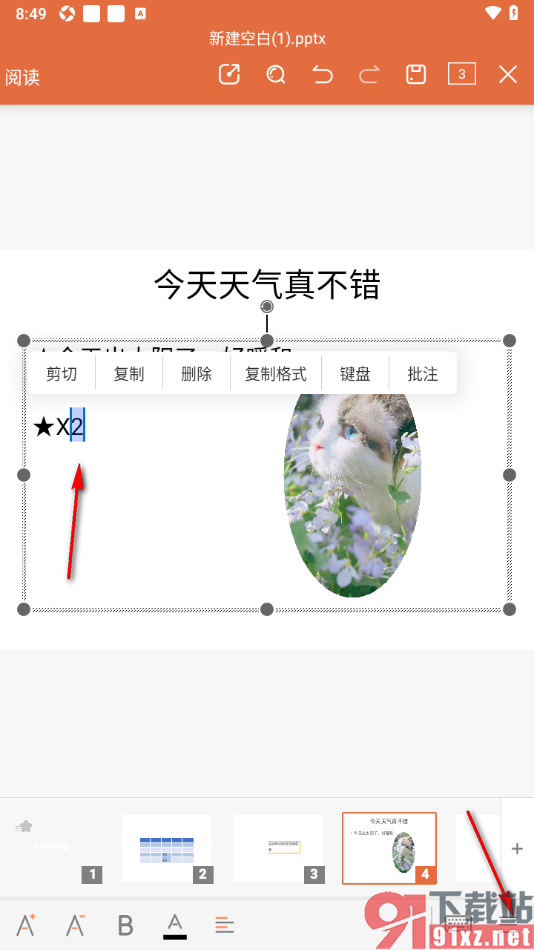
1.来到当前打开的永中office操作界面中,选中需要设置成上标的数字,将右下角的【三】点击打开。
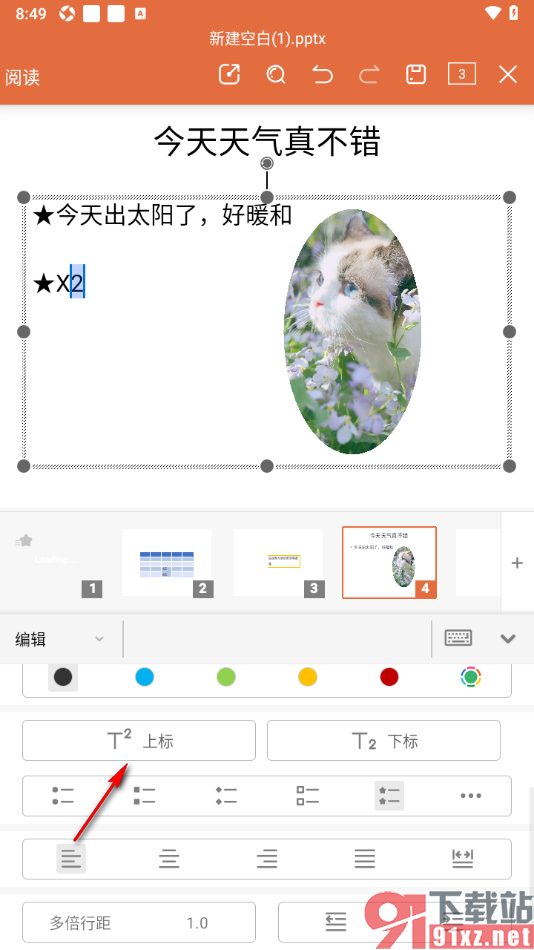
2.这时候在打开的页面上,找到【上标】功能即可点击。
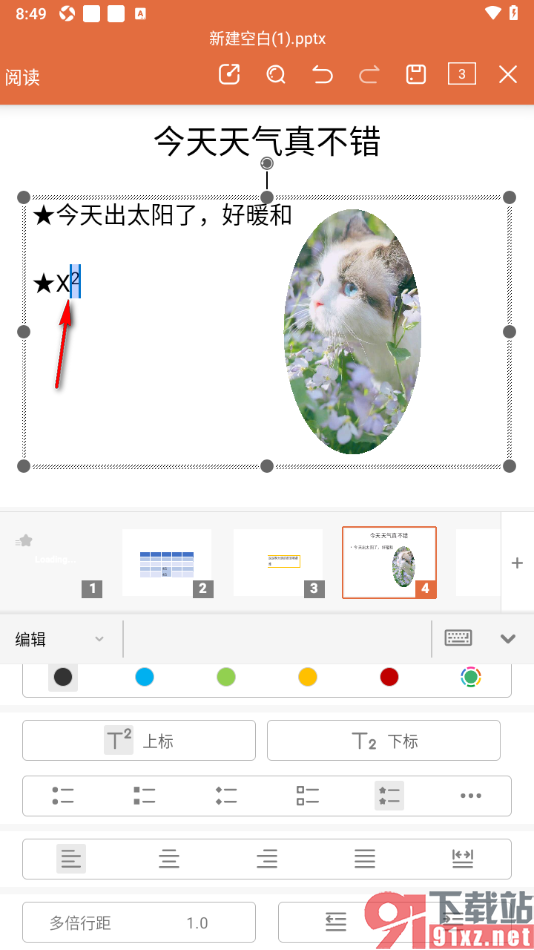
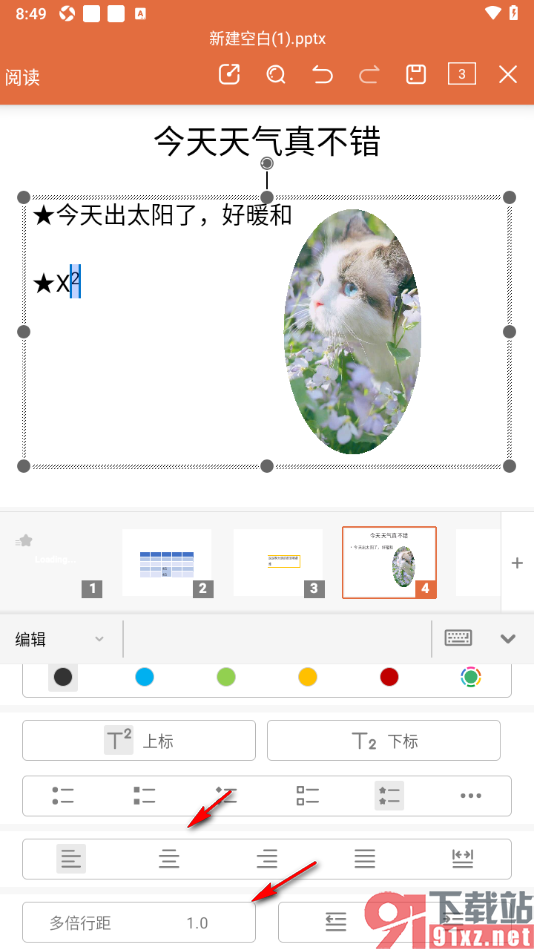
3.这时候即可查看到选中的数字已经设置成上标符号来显示了,如图所示。
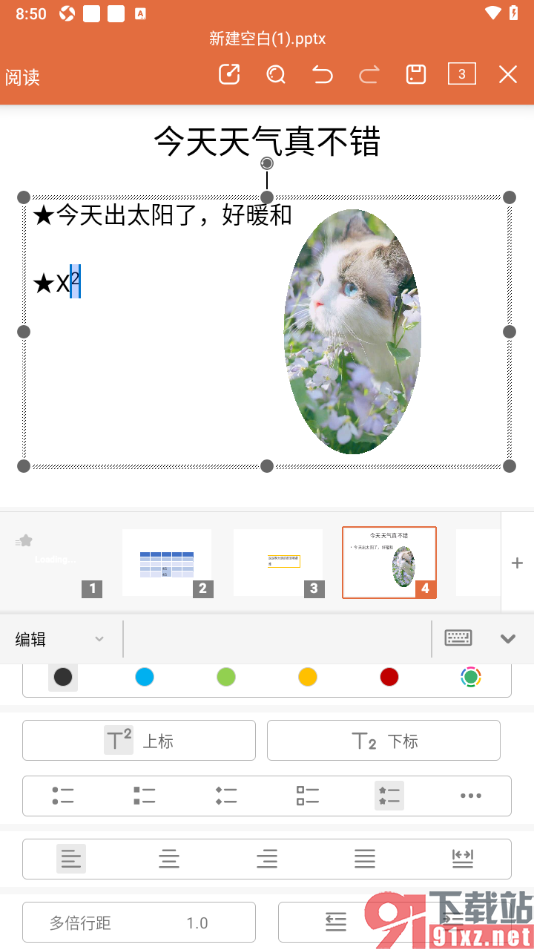
4.除此之外,还支持设置文字的对齐方式以及行距大小等,如图所示。
在不少用户的手机上会安装永中office这款软件来使用,大家在使用该软件的过程中想要知道如何才能将数字变成上标符号来显示,那么用户可以根据上述的步骤教程来操作即可,除此之外,还支持插入图形、表格以及图表等相关内容,感兴趣的用户可以来操作试试。

大小:75.80 MB版本:v3.1.2585.1环境:Android
- 进入下载