飞书手机版开启开启问卷抽奖的方法
2024-11-26 10:45作者:91下载站
很多小伙伴在使用飞书软件时可能会需要通过一些附加的形式来吸引更多的用户进行问卷填写,例如在问卷中添加抽奖环节,让用户能够在完成问卷调查之后参与问卷中的抽奖。有的小伙伴可能不知道该在哪里找到飞书软件中的问卷抽奖添加工具,其实我们只需要进入问卷的编辑页面,然后在该页面中打开设置图标之后就能看到抽奖工具了,打开该工具之后再打开“开启问卷抽奖”功能,最后在页面下方的奖品设置页面中点击“添加奖品”选项进行奖品内容编辑,再点击确定选项保存设置即可。


方法步骤
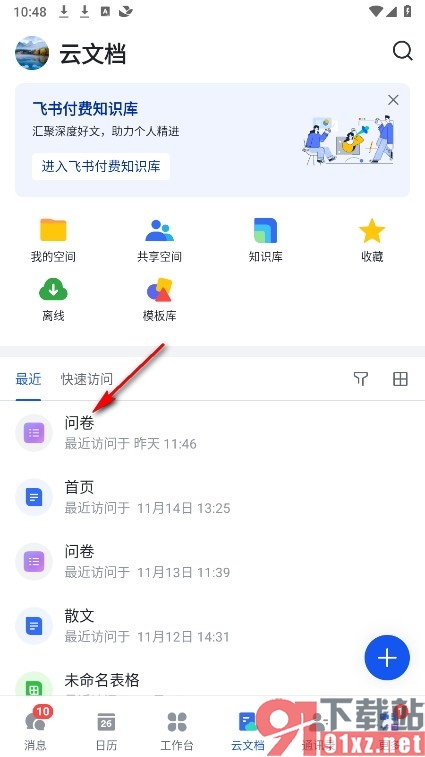
1、第一步,我们在手机上找到并点击打开飞书软件,然后在飞书页面中再点击打开云文档和一个问卷
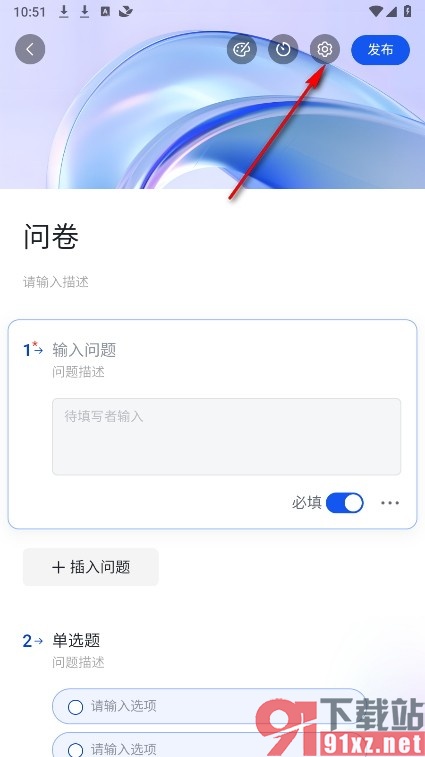
2、第二步,进入问卷编辑页面之后,我们再在页面上方找到并点击打开“设置”图标
3、第三步,打开设置选项之后,我们再在问卷的编辑列表中找到并点击打开“抽奖”选项
4、第四步,进入抽奖页面之后,我们点击打开“开启问卷抽奖”的开关按钮,设置好抽奖内容再点击确定选项即可
如果有的小伙伴想要在使用飞书软件的过程中让填写了问卷的用户能够参与抽奖,可以选择在问卷的编辑页面中找到设置图标,然后在菜单列表中找到“抽奖”工具,打开该工具之后我们再找到并打开“开启问卷抽奖”的开关按钮即可。