飞书手机版给问卷设置填写有效期的方法
2024-11-30 10:21作者:91下载站
很多小伙伴在使用飞书软件的过程中经常会遇到需要在软件中进行问卷文档编辑的情况,有的小伙伴在将问卷发送给其他用户进行填写时可能会遇到有的用户忘记填写,后面再进行填写时已经超过自己需要的时间的情况,为了避免这种过期的填写提醒打扰自己,我们可以选择给问卷设置一个填写的有效期,让问卷在指定期限之外无法再被填写。设置的方法也很简单,我们只需要进入飞书软件的问卷页面中开启“填写有效期”功能,然后点击开始时间和停止时间进行设置即可。

方法步骤
1、第一步,我们点击打开飞书软件之后,再在飞书页面中点击打开“云文档”和一个问卷文档

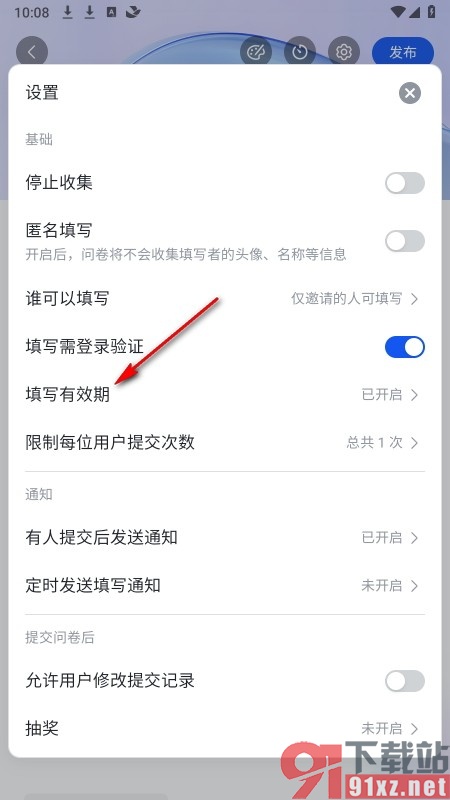
2、第二步,打开问卷之后,我们再在问卷页面中找到“设置”选项,打开该选项

3、第三步,打开设置选项之后,我们再在菜单列表中点击打开“填写有效期”选项
4、第四步,最后我们在列表中先开启“填写有效期”的开关按钮,然后对开始时间以及停止时间进行设置即可
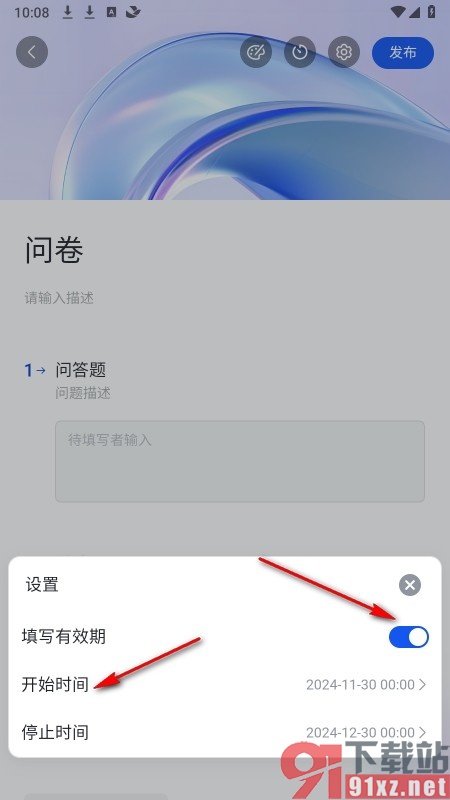
如果有的小伙伴想要在使用飞书软件的过程中给自己创建的问卷设置一个填写的有效期限,可以选择参照页面上方的方法进入飞书软件的问卷设置页面中找到“填写有效期”工具,点击该工具之后我们就能对开始时间以及停止时间进行设置了。