果酱视频剪辑APP裁剪视频画面大小的方法
2024-12-06 11:07作者:91下载站
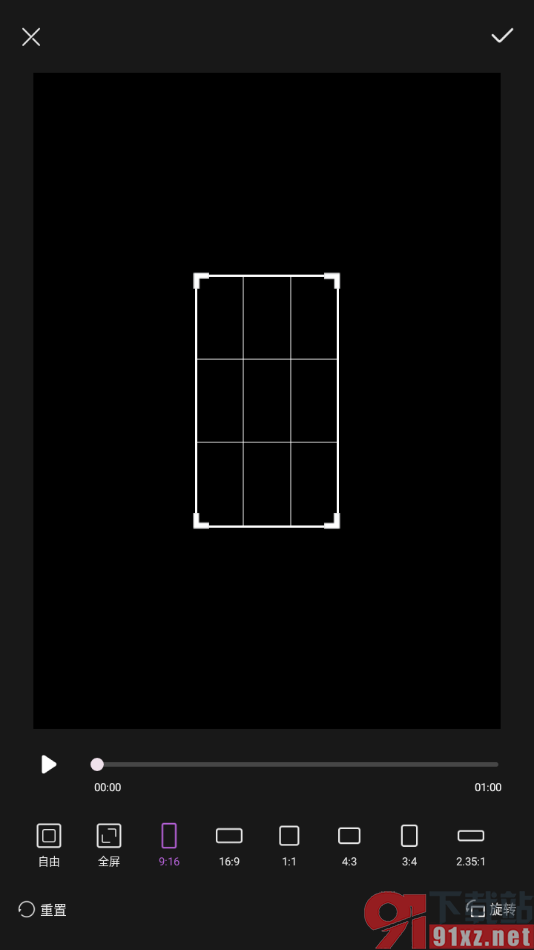
果酱视频剪辑APP是一款非常不错的视频剪辑软件,这款软件中所提供的功能很强大,我们在制作视频时,你可以为视频添加画中画效果、裁剪视频画面比例以及设置开幕特效等,比如你想要将视频的播放画面修改设置,那么我们就可以直接进入到该软件的剪辑页面中,即可找到裁剪功能,该软件提供的裁剪比例大小有多种,你可以根据提供的裁剪比例来操作,此外,我们还可以直接手动拉动裁剪框来调整视频画面的显示大小,当我们完成视频的裁剪之后,你还可以设置滤镜、添加字幕等内容,可以来看看教程。
方法步骤
1.在我们手机上找到果酱视频剪辑APP点击打开,就可以查看到其中底部显示的【剪辑】按钮,将其点击打开。

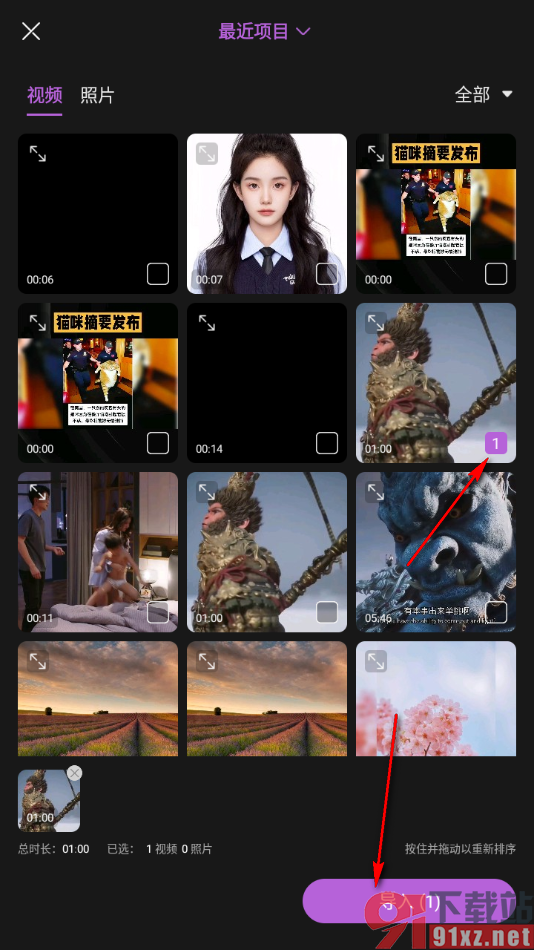
2.当我们进入到页面之后,你可以在页面上勾选自己想要的视频素材,然后点击下方的【导入】按钮。
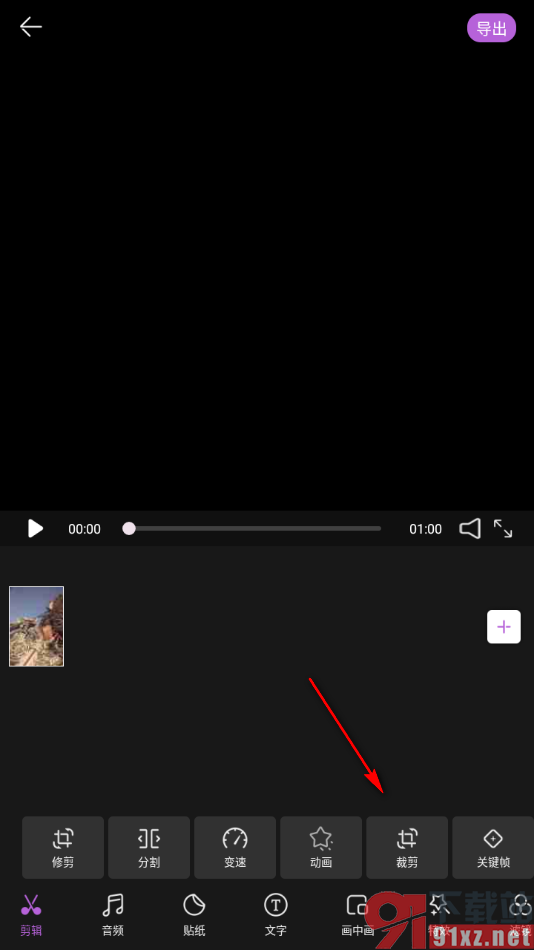
3.来到当前打开的窗口中,就可以将其中的【裁剪】选项找到并且将其点击打开。
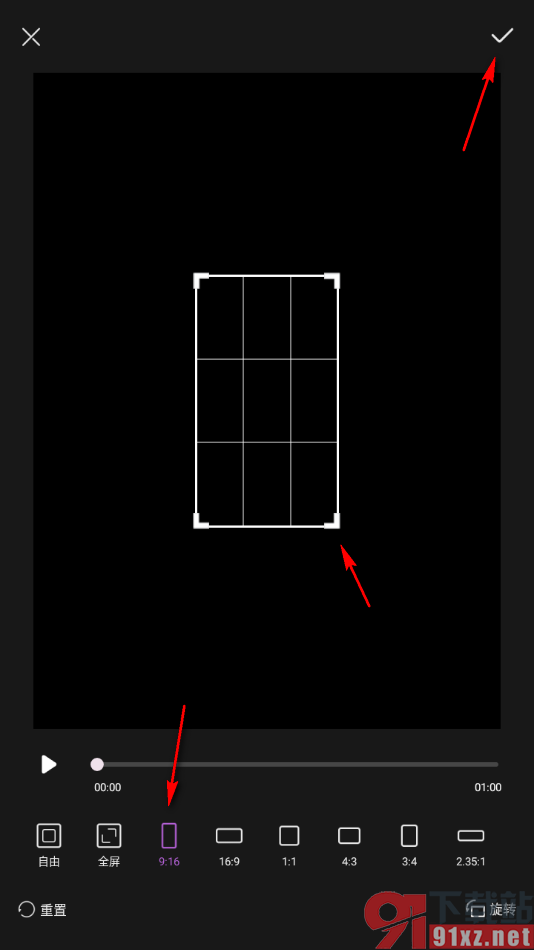
4.之后即可找到其中自己比较喜欢的裁剪比例大小,完成裁剪之后,点击上方的√选项即可保存。
在手机上使用果酱视频剪辑APP这款软件时,我们可以查看到该软件提供的内容非常的丰富,但是该软件对手机设备有一定的要求,如果是配置低的设备可能会出现黑屏,无法显示制作的视频画面,需要裁剪视频大小可以按照上述教程来操作。