惠康智联免费版
v1.0.0大小:167.10 MB更新:2026/10/15
类别:实用工具系统:Android
分类分类
大小:167.10 MB更新:2026/10/15
类别:实用工具系统:Android
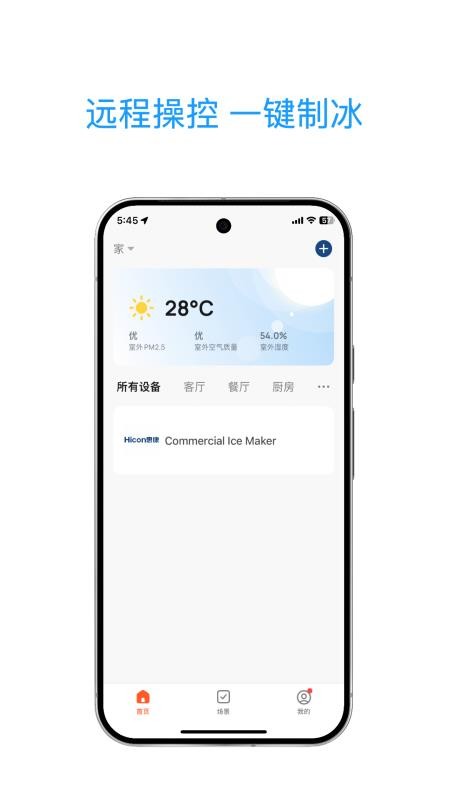
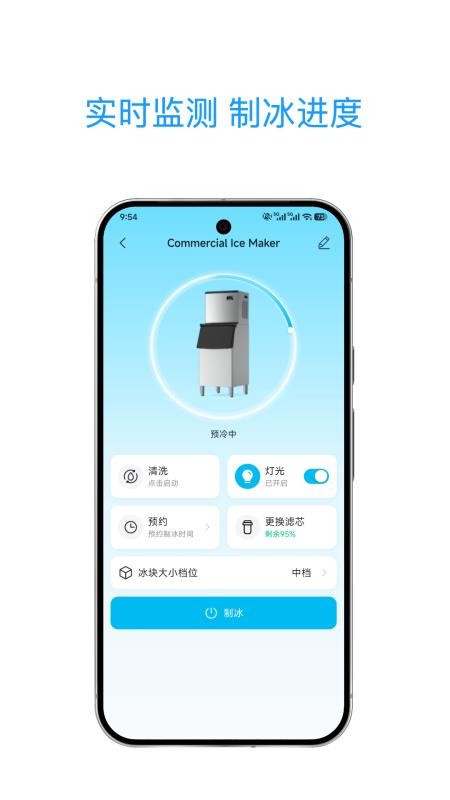
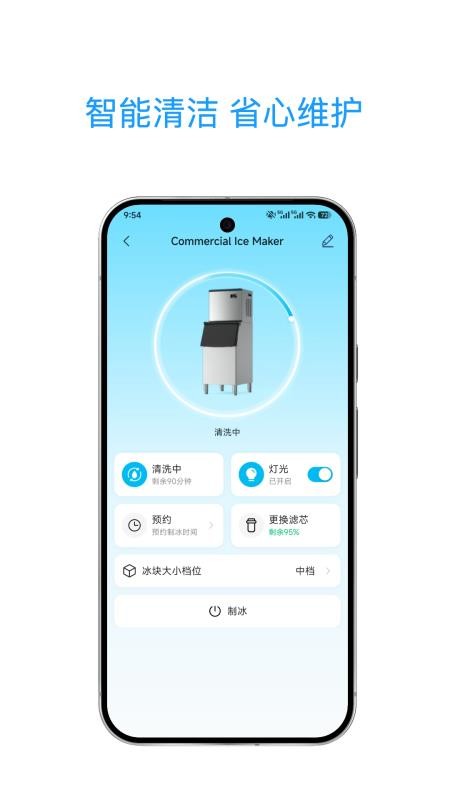
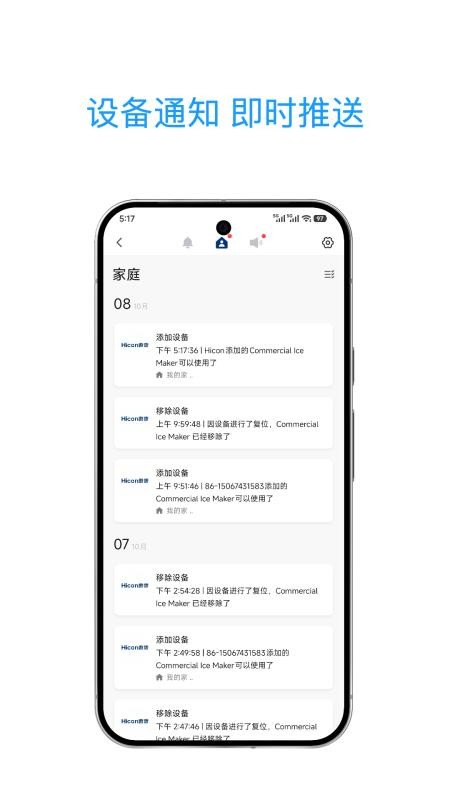
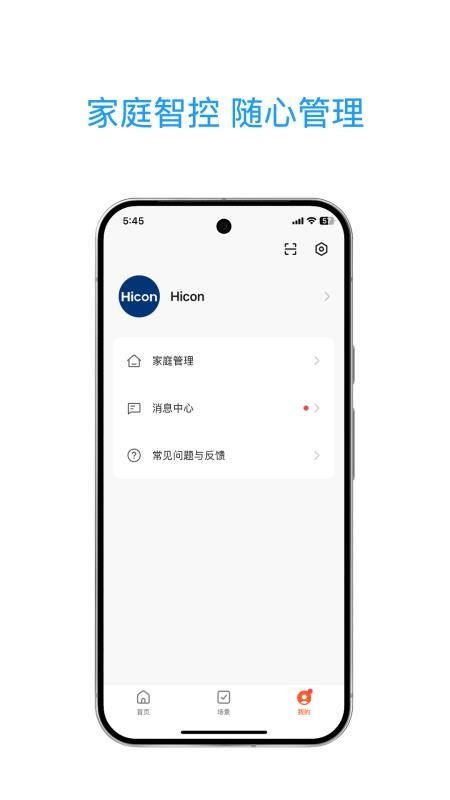
惠康智联app官方版是一款智能制冰机设备管理应用,可以支持接入多台智能制冰机产品使用,为家庭用户带来智能化制冰服务;在日常使用时,可以随时掌上控制智能设备运行,提供的功能包含了清洗、灯光、制冰预约、冰块大小档位调节等核心功能,让用户更好的控制智能设备运行使用;除此之外可以随时关注家庭所在城市的天气情况,结合天气对智能设备进行调节,得到与环境适配的使用方案;惠康智联免费版里还能支持创建多种使用场景,按照用户制定的场景模式进行设备控制,达到更好的使用体验;所有的设备异常信息都会及时推送出来,能够第一时间知晓异常问题。
1、设备分区
对所有的智能设备进行房屋分区,用户可以查看不同房间区域使用的设备;
2、设备配置
可以将更多的智能硬件设备添加配置进来,获得多个智能设备同步使用;
3、天气查询
支持在线查询城市天气预报信息,用户可以掌握所在城市的具体天气情况;
4、场景配置
在线创建全新的使用场景就能获得场景服务,可以随时运行各种智能场景;
5、通知提醒
将所有的设备信息以及异常告警信息推送出来,掌握所有的设备运行信息;
6、设备控制
对智能设备的灯光、制冰档位进行控制管理,从而可以随时管理设备运行。
1、智能检测
可以实时监测出智能设备的制冰进度状态,清楚知晓所有设备的制冰数据;
2、轻松操控
在手机上操控智能硬件设备更加方便、快捷,更轻松的操控所有设备运行;
3、全面共享
可以实现全家共享智能硬件设备,让全家人都能随时获得智能制冰服务;
4、轻松配置
通过更简单的步骤就能配置绑定更多设备,从而快速接入更多的产品;
5、省电省心
通过远程控制的方式使用智能设备更加省心,并且有效降低能耗消耗;
6、轻松维护
使用智能清洁功能就能轻松管理所有设备,从而能够更好的维护智能制冰机。
1、打开应用添加新的设备,绑定智能设备产品即可使用;
2、在控制页可以选择功能,实现设备清晰、灯光开关和制冰预约;
3、通过家庭空间即可添加更多成员,和其他成员共享智能设备;
4、在消息面板查看所有的通知内容,了解所有的告警内容;
5、开启设备定时任务,可以设置运行时间获得自动运行。
打造的智能制冰设备控制平台非常好用,为所有家庭用户带来了全新的智能冰饮生活空间;可以通过一个APP统一控制管理所有制冰设备,得到更加轻松的使用体验;除此之外还能自动清洁设备,无需花费时间精力维护设备,使用智能制冰机设备更加省时省心,畅享智能制冰服务。
一、设备离线、设备指示灯不停闪烁、设备 无法控制应该怎么办?
您好,如果您的设备长时间处于离线状态,您需要 手动将设备重置到待配网状态 后,手动重新添加设备。若您的设备经常离线,请您按照以下方式进行排查:
1、请确认是否有路由器断电或断网现象,如有,路由器恢复网络需要一段时间,请2分钟后再次确认设备是否显示在线;
2、请确认是否更换过路由器或者是修改过Wi-Fi名称、密码等,如果有,设备需要移除后重新添加;
3、设备所处位置距离路由器太远(室内环境较复杂,超过5米后容易离线;室外环境空旷,超过10米后容易离线);
二、我的设备需要重新配网,如何将设备重置进入 Wi-Fi 快连/热点配网模式(待配网状态)?
对于大多数拥有重置键的设备,可参考产品说明书进行重置;
对于没有找到重置键的设备,您可咨询商家重置详情。
以下为一些常见的重置方法,您可以作为参考。
WI-FI设备、蓝牙设备、Zigbee设备、有线设备:给设备通电,接着长按设备上的重置按钮5S以上,直到设备的指示灯开始闪烁或者响起提示音,设备进入待配网模式,此时再APP上进入添加设备页面添加设备。
照明类设备重置方式通常为开关三次(开-关-开-关)设备的电源(每次开与关之间需要间隔2~4秒)。
三、设备配网后指示灯由闪烁变常亮,但结束时依然配网失败?
若设备在配网过程中指示灯由闪烁变成常亮,但最终无法成功配网,请按以下步骤进行排查:
1. 在开始配网之前,请仔细研读产品说明书,验证您使用的App是否为制造商推荐的App。
2. 对于Wi-Fi设备,常亮指示灯表示设备已接收到Wi-Fi信息,但未成功连接到云端激活。请确保设备使用的网络频段为2.4GHz,Wi-Fi密码准确。若这些设置正确,排除路由器因素的影响,可尝试使用另一部手机开启网络热点(iPhone需开启最大兼容性)重新进行配网尝试。如果配网成功,请检查路由器相关设置。如果仍然失败,可能涉及硬件故障或操作问题,建议咨询卖家。
3. 对于蓝牙设备,请确保手机与蓝牙设备的距离适中(一般小于3米),建议尽量靠近。在配网过程中,确保已开启所需的权限(如位置和蓝牙权限)。
4. 对于Zigbee设备,确保网关所处环境内的Wi-Fi信号质量良好。
四、App 支持哪些设备?怎么在 App 中添加智能设备呢?
您好!您可在 App 内查看支持的设备品类,具体路径:首页-右上角+号-设备添加页面。若需确认您的设备是否适配该 App,建议查看产品说明书或咨询卖家。
添加设备:
1、按照说明书操作将设备配置为待配网状态;
2、首页-右上角+号-进入设备添加页面;
3、系统即会自动搜索附近待配网状态的设备,蓝牙设备、双模设备通常情况下可被发现并显示对应待添加设备,直接添加即可,若未自动发现设备,可选择手动添加设备;
4、Wi-Fi 类设备需手动添加,设备添加页面选择设备品类及通讯方式(通讯方式请查看产品外包装或者产品说明书),按照 App 指引添加即可;
v1.0.0 版本更新
该App首次发布
惠康智联免费版实用工具167.10 MBv1.0.0
详情一叶日记最新版实用工具46.10 MBv4.6.0
详情电信云宽带app实用工具114.30 MBv5.6.0
详情猴子分身最新版实用工具28.20 MBv2.2.5
详情KB视频工厂官网版实用工具65.50 MBv2.4.1
详情德业储能官网版实用工具143.40 MBv4.2.3
详情来邦养老官方版实用工具150.00 MBv1.0.34(3)
详情悟空浏览器极速版实用工具177.30 MBv18.8.0
详情悬浮时钟FloatingClock最新版实用工具71.00 MBv1.1.11
详情嗨格式录屏大师手机版实用工具44.20 MBv2.1.11
详情iGPSPORT软件实用工具180.20 MBv8.10.02
详情Agibot Go最新版实用工具70.10 MBv1.1.1
详情Biubiu课程表手机版实用工具52.60 MBv2.2.8
详情玻尔最新版实用工具142.60 MBv2.6.5
详情记物小本手机版实用工具55.70 MBv1.1.1
详情采映U盘手机版实用工具80.60 MBv1.2.1
详情动物语言翻译器免费版实用工具61.20 MBv2.4.8
详情测量全能王官方版实用工具98.50 MBv20261011
详情小固云窗app实用工具81.50 MBv6.4.5
详情配达丰官方版实用工具141.20 MBv2.3.01
详情西萌守护手机版实用工具168.90 MBv3.5.0
详情广场舞免费学跳舞最新版实用工具80.20 MBv1.0.2
详情番茄计划官网版实用工具170.70 MBv7.8.0
详情校宝官网版实用工具71.60 MBv4.6.6
详情悟空分身免费版实用工具17.10 MBv13.0.0
详情驾车考典最新版实用工具85.70 MBv1.0.5
详情好安心车主助手最新版实用工具70.50 MBv1.9
详情顺易充智能运维最新版实用工具52.00 MBv1.0.18
详情判决文书掌查通APP实用工具23.70 MBv2.2
详情数钢管AR官网版实用工具122.30 MBv5.3.1.63
详情芯象手机版实用工具199.10 MBv26.10.13
详情百度极速版(天天领现金)app实用工具74.40 MBv7.22.0.10
详情EarDance官方版实用工具132.80 MBv3.6.6-c
详情电音DJ音乐工坊手机版实用工具73.70 MBv3.5.1014.358
详情华贸云官方版实用工具44.90 MBv2.2.6
详情太智能官方版实用工具152.50 MBv2026.1107.1.10420
详情YCC365 Plus软件实用工具184.40 MBv2026.1041.1.10420
详情泰小虎官方版实用工具98.10 MBv1.2.7
详情新时达电梯云app实用工具83.00 MBv2.5.5.3
详情简易计算器手机版实用工具100.10 MBv2.6.6
详情点击查看更多
应用权限