WPS手机版删除表格中重复数据的方法
2024-12-27 13:14作者:91下载站
WPS手机版可以帮助用户提高工作效率,让用户可以临时通过该软件编辑好相关的工作文件,其中我们在编辑表格数据时,有些时候会编辑的数据中会出现很多重复数据的情况,如果想要将这些重复的数据删除操作,那么我们该如何设置呢,这就需要进入到该软件的数据设置页面中,找到其中的删除重复项功能,该功能可以将某一列或者某一行中的重复数据选中来删除,删除重复项之后,只会留下唯一值,但是这可能会影响其他几列数据的统计情况,具体的教程方法大家可以参考下方,操作起来是非常简单的。

方法步骤
1.来到当前打开的WPS手机版操作页面中,进入到表格编辑页面上将其中的【成绩】一列选中。
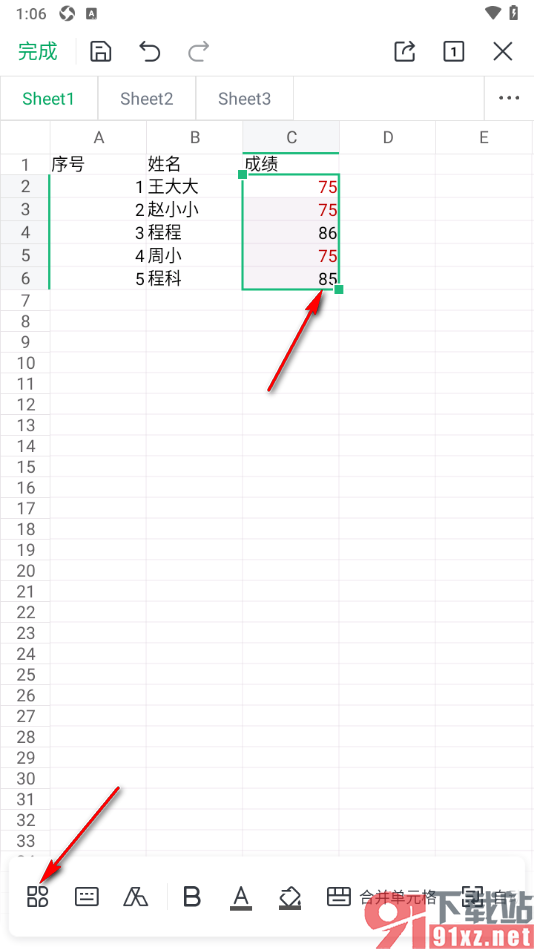
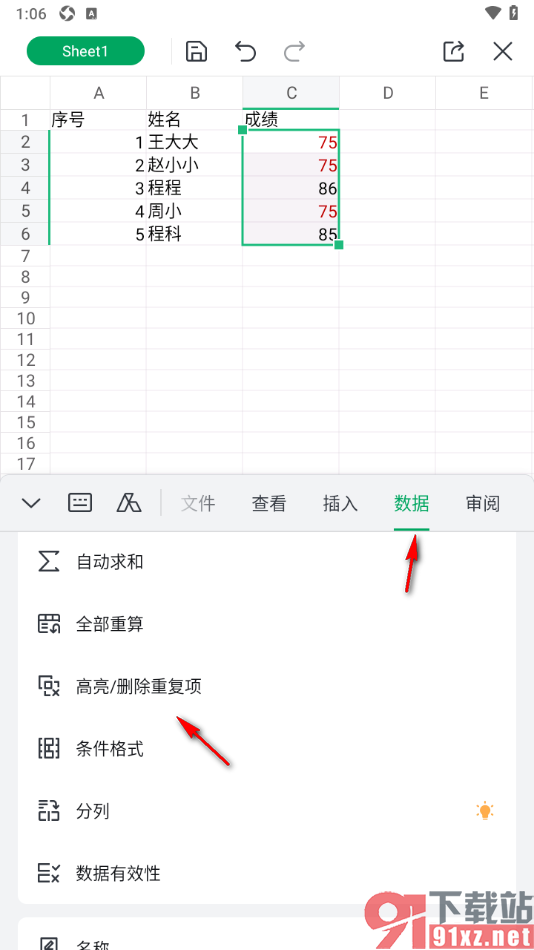
2.之后点击下方的工具选项,然后在弹出的窗口中将【数据】选项点击打开,再选择其中的【高亮/删除重复项】。
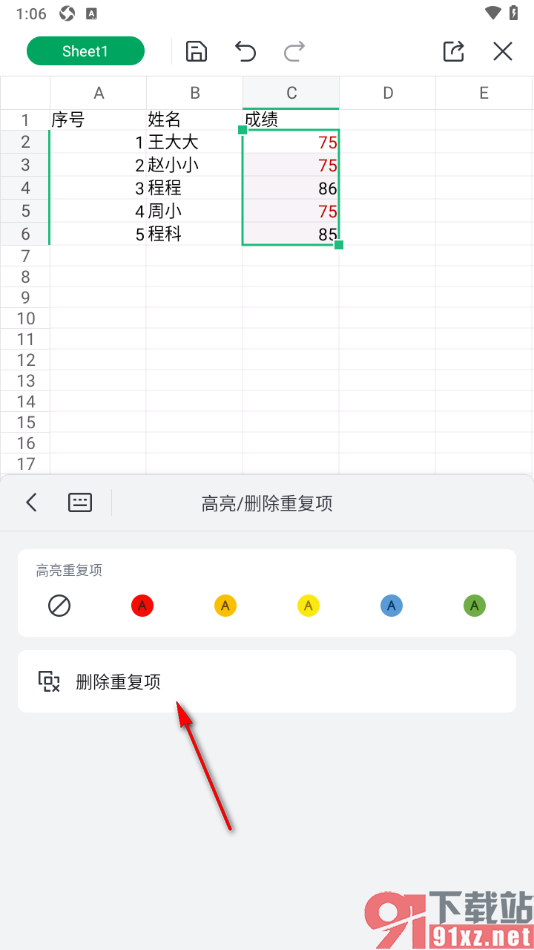
3.这时候,我们就可以在打开的页面上找到其中的【删除重复项】选项,将其点击打开即可进入。
4.这时候,我们在打开的页面上就可以查看到相关的提示窗口,直接点击【删除】就可以了,如图所示。

一些用户小伙伴在使用WPS手机版编辑表格数据时,想要知道如何才能在该软件中将编辑的一些重复数据内容清除干净,那么我们就可以参考上述的教程方法,找到其中的高亮/删除重复项功能,即可快速的删除重复项,感兴趣的话可以自己来操作试试。