手机wps文档中设置文字居中对齐的方法
2025-01-06 10:06作者:91下载站
WPS是一款功能非常强大且多样化的办公软件,很多用户在该软件中办公时,会选择编辑文档和表格等内容,在该软件中编辑文档时,需要给文档中的内容排版设置,比如设置文字的字体、颜色和对齐方式等,一般编辑出来的文字内容自动两端对齐显示,如果想要将文字内容设置成居中对齐,那么我们就可以直接进入到该软件的菜单设置窗口中,找到开始菜单功能点击打开,即可查看到提供的几种对齐方式,如左对齐、居中对齐、两端对齐以及右对齐等,根据自己的需求来设置即可,一起来看看具体教程吧。
方法步骤
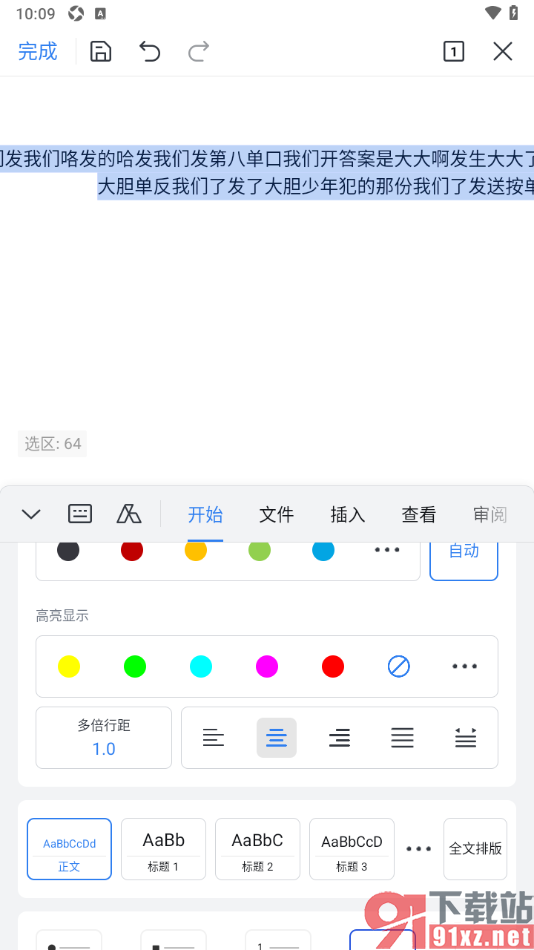
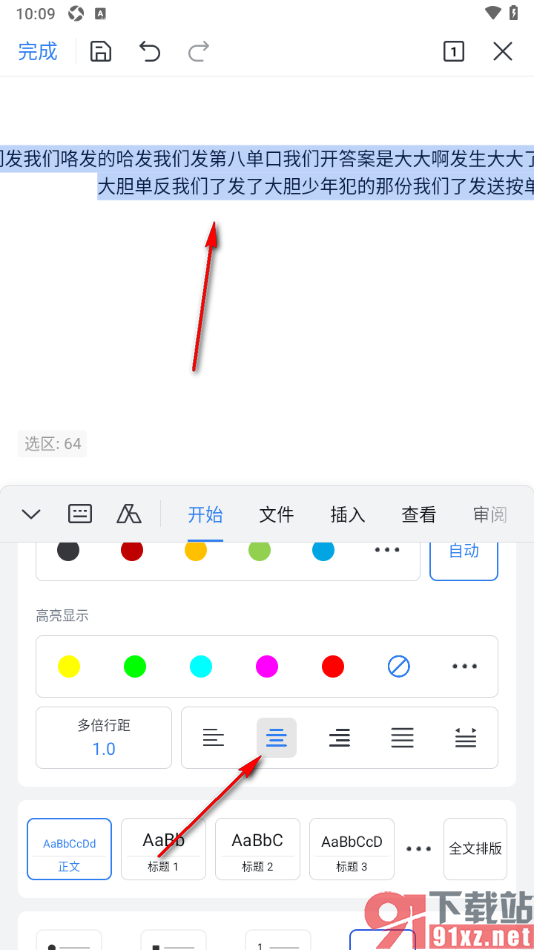
1.点击打开手机上的WPS,然后进入到文档编辑页面中,将文字内容选中点击下方的工具图标按钮进入。
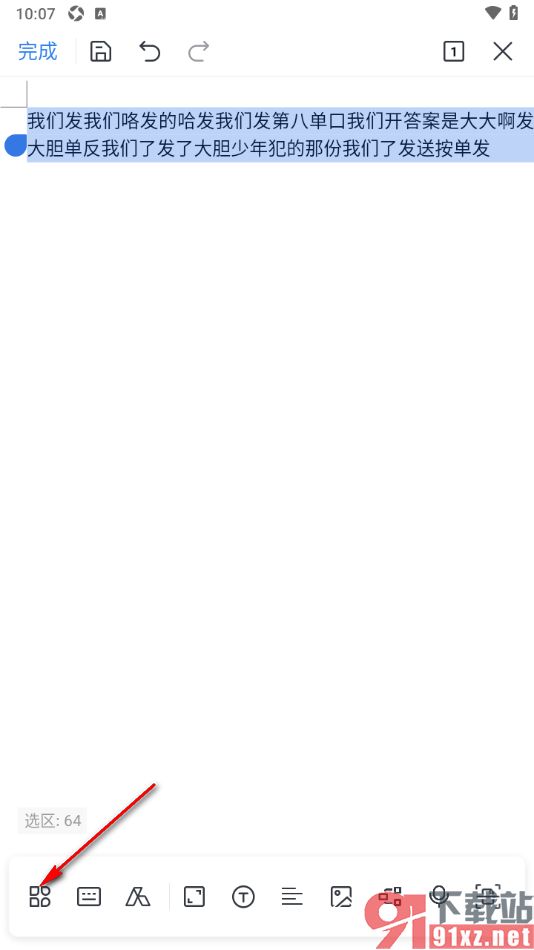
2.这时候在打开的窗口中,直接将【开始】菜单选项点击一下即可弹出相关功能内容。
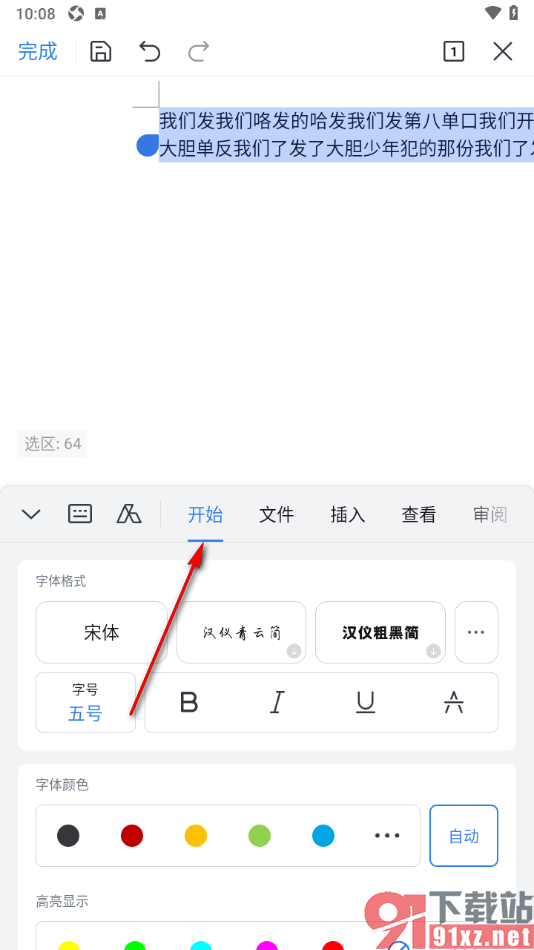
3.在打开的页面上滚动操作,找到下方的对齐内容,可以看到有多种对齐方式,选择其中的【居中对齐】即可。
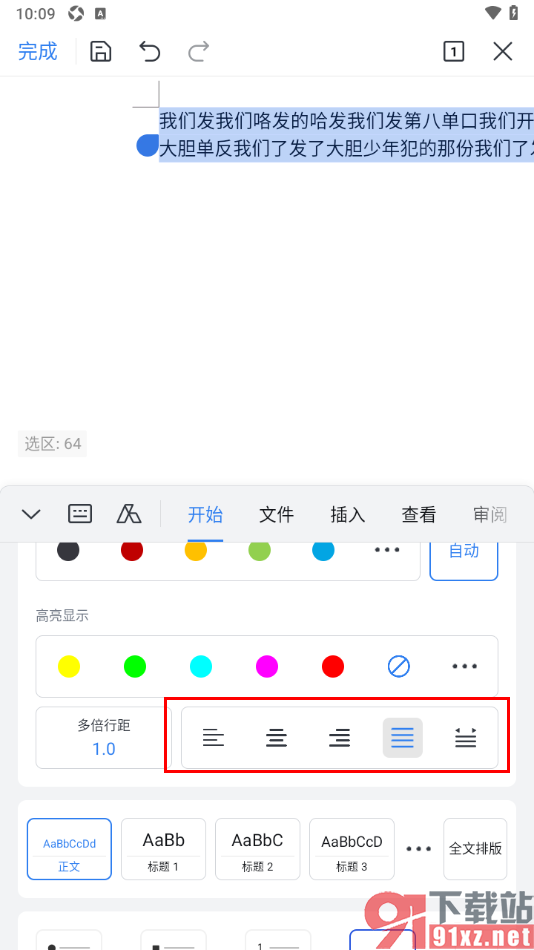
4.那么我们的文字内容就会马上居中对齐来显示,你也可以自定义更改成其他的对齐方式来显示,如图所示。
一些用户小伙伴在使用WPS这款软件的过程中,想要知道如何才能在该软件中设置文档文字居中对齐操作,那么我们就可以参考上述的教程方法选中文字,并且进入到开始菜单设置页面中,即可找到对齐功能,选择居中对齐就可以了,快来操作试试吧。