浩辰CAD手机版设置启用对象捕捉功能的方法
2025-08-16 10:28作者:91下载站
浩辰CAD是一款专业的制作CAD图纸的应用软件,该软件可以支持手机、电脑使用,在创建CAD图纸时,需要进行图纸尺寸的测量以及编辑文字或者是捕捉对象等,一些新用户在编辑图纸时,发现无法进行对象捕捉操作,不知道怎么解决该问题,其实出现这种情况是由于该软件中的对象捕捉功能被禁用了,用户需要打开该软件的设置窗口,找到对象捕捉功能点击开启即可,启用该功能之后用户还可以设置捕捉模式、对象捕捉追踪等相关功能,关于该问题的教程方法已经整理如下,用户可以来看看。
方法步骤
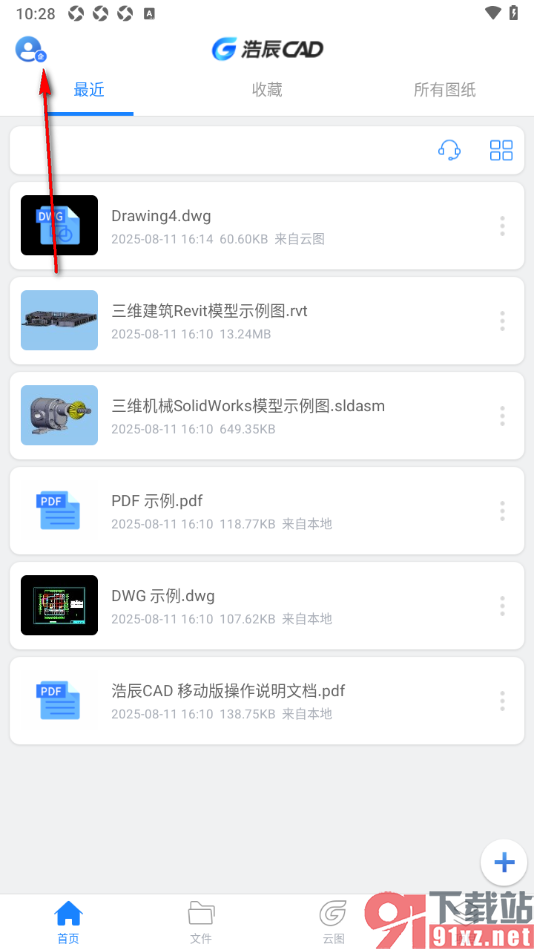
1.在我们手机上将浩辰CAD点击打开,再点击上方显示的用户头像,将其点击打开即可。
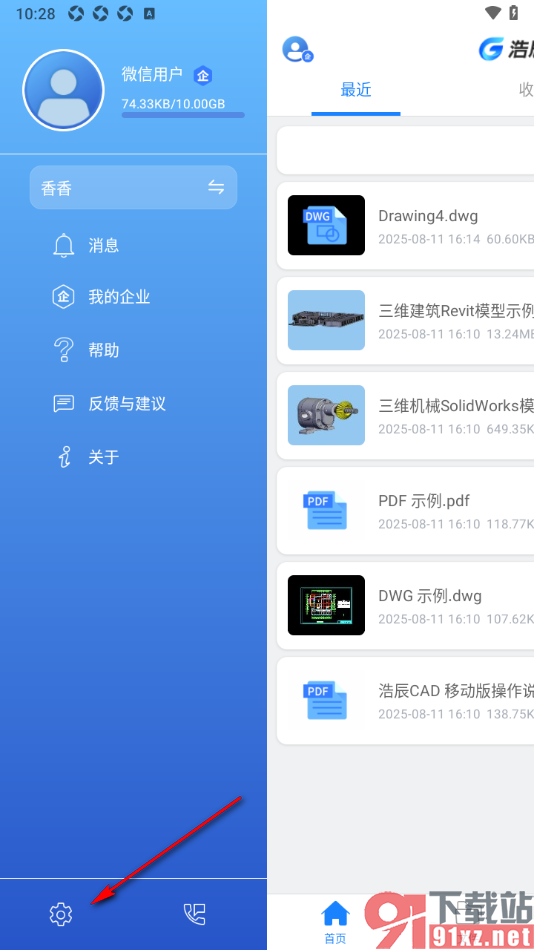
2.来到当前打开的窗口中,在页面左侧的位置选择【设置】选项,将其点击打开即可。
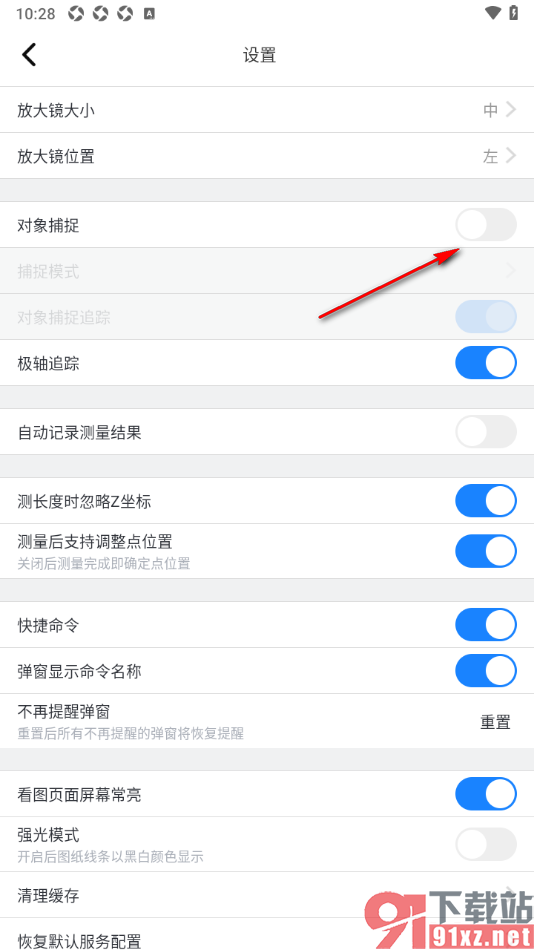
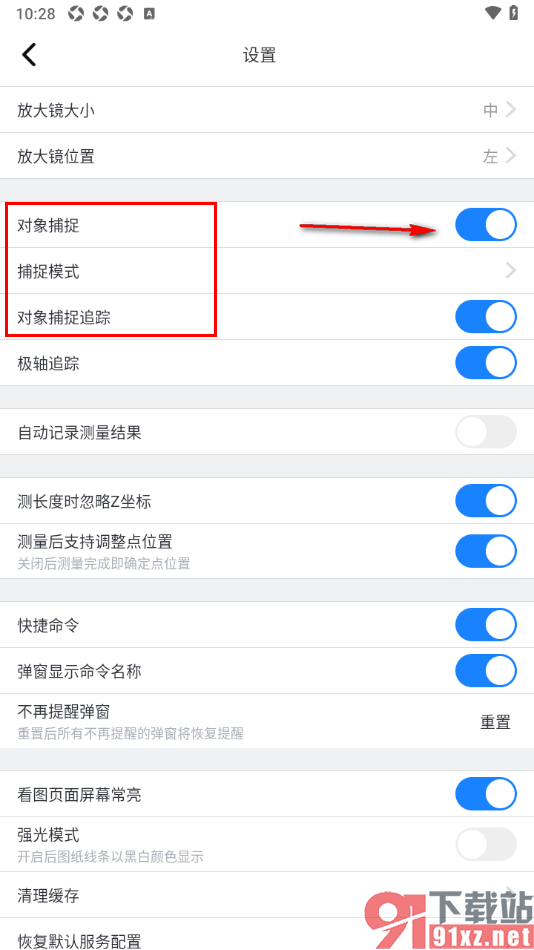
3.随后用户可以在当前打开的窗口中选择其中显示的【对象捕捉】选项,将其开关按钮点击开启就好了。
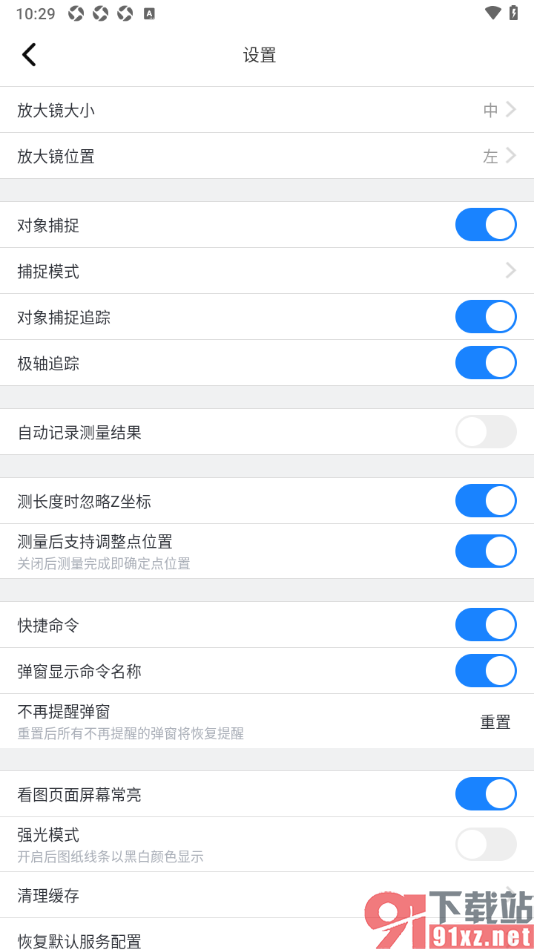
4.启用该功能之后,捕捉模式和对象捕捉追踪功能会同样开启,可以根据需求自定义修改设置。
有的用户经常使用浩辰CAD这款软件来编辑图纸,当用户在编辑图纸的时候需要使用到捕捉功能,如果无法进行对象捕捉,那么用户可以参考上述的步骤教程找到对象捕捉功能,将该功能开启即可,此外用户还可以设置强光模式、设置屏幕常亮等内容,快来试试吧。